Kullanıcı Yönetimi
SecTrail MFA'da kullanıcı yönetimi, farklı kullanım senaryolarına göre organize edilmiştir. Bu sayfada API istemcileri, yerel kullanıcılar, mobil uygulama kullanıcıları ve bloklanmış kullanıcıları yönetebilirsiniz.
API İstemciler
API istekleri için özel kullanıcı hesapları oluşturun. API istemcileri iki farklı tipte olabilir:
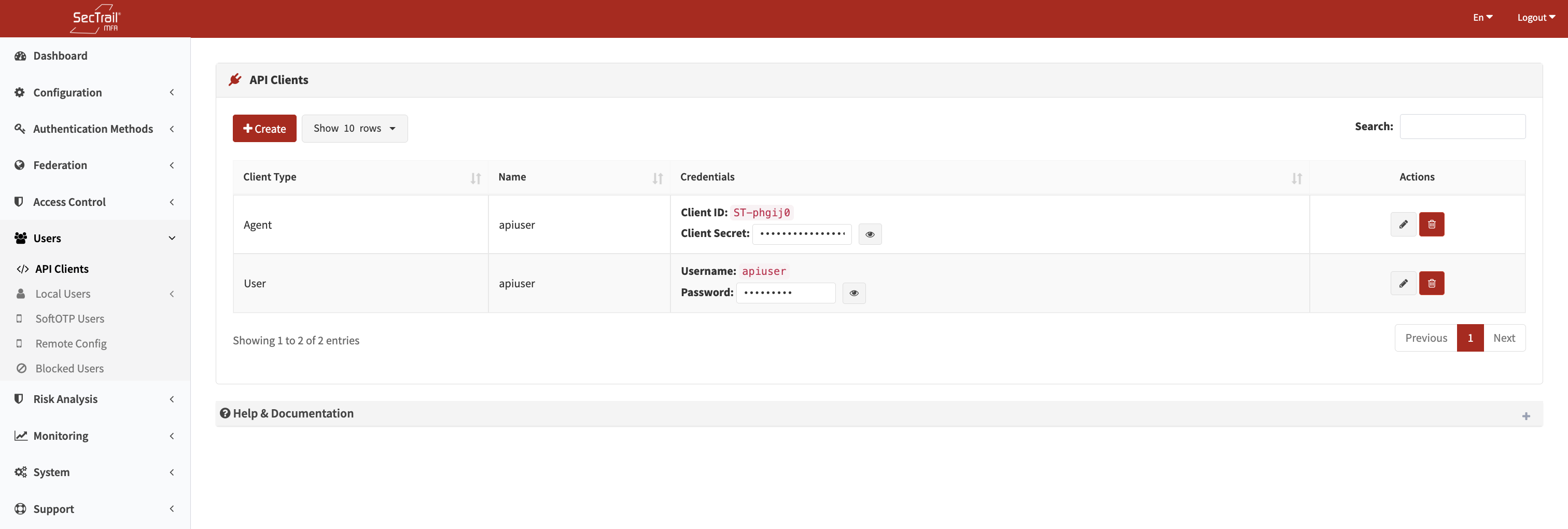
API istemci listesi - Agent ve User type OAuth 2.0 client'ları API entegrasyonu için
Agent Tipi API İstemciler
Agent tipi, sistem düzeyinde entegrasyonlar için kullanılır:
Kullanım Alanları:
- ADFS Entegrasyonu: Active Directory Federation Services için API erişimi
- RDP/Login İşlemleri: Uzak masaüstü ve login senaryoları için kimlik doğrulama
- Linux Login: Linux sistemlerinde PAM modülü ile kimlik doğrulama
- Mac Login: macOS sistemlerinde kimlik doğrulama entegrasyonu
User Tipi API İstemciler
User tipi, uygulama düzeyinde entegrasyonlar için kullanılır:
Kullanım Alanları:
- Web uygulamalarında API entegrasyonu
- Mobil uygulama backend entegrasyonu
- Özel yazılım çözümlerinde MFA desteği
- Third-party uygulama entegrasyonları
API İstemci Oluşturma
"Oluştur" butonu ile yeni API istemcisi ekleyebilir ve gerekli bilgileri girebilirsiniz.
Gerekli Bilgiler:
- İstemci Tipi: Agent veya User
- İstemci Adı: API istemcisinin tanımlayıcı adı
Kimlik Bilgileri:
- Oluşturma sırasında
Client IDveClient Secretotomatik üretilir - Bearer token ile API istekleri yapılır
Yerel Kullanıcılar
SecTrail MFA yerel veritabanında kullanıcı oluşturarak, Directory bağımsız kimlik doğrulama yapabilirsiniz.
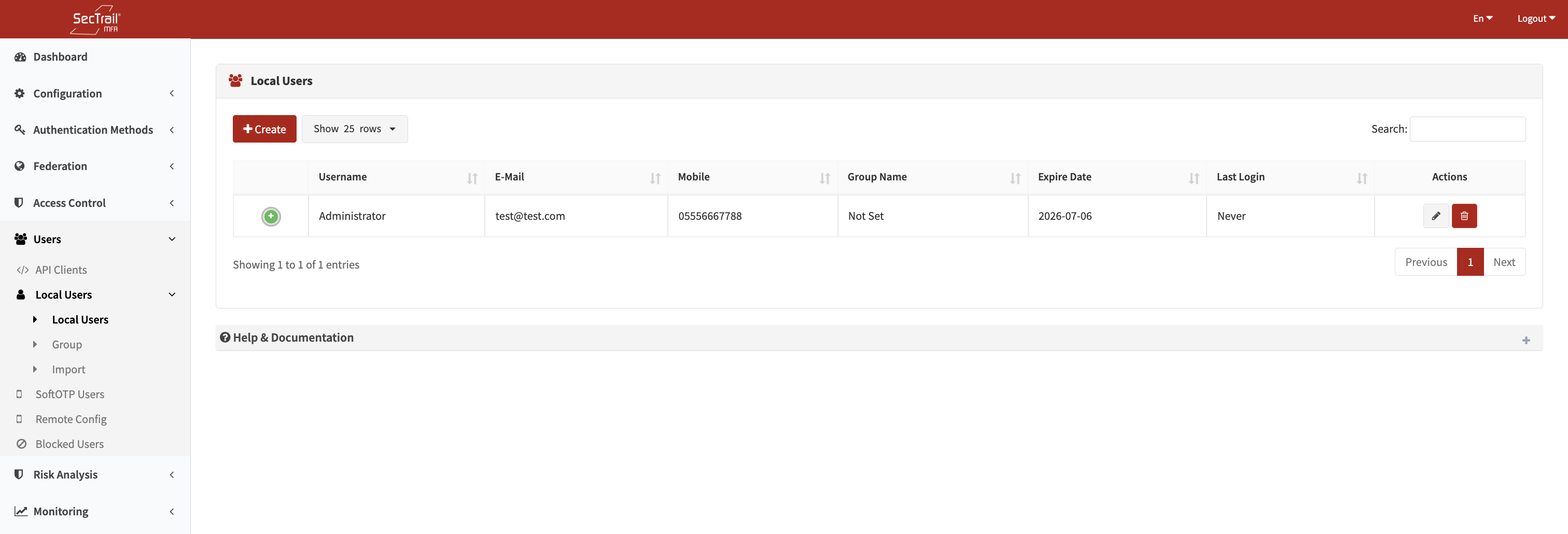
Yerel kullanıcı listesi - Kullanıcı adı, e-posta, sona erme tarihi ve durum bilgileri
Yerel Kullanıcı Oluşturma
"Oluştur" butonu ile yeni yerel kullanıcı ekleyebilirsiniz. Aşağıdaki bilgiler gereklidir:
Temel Bilgiler:
- Ad: Kullanıcının adı
- Soyad: Kullanıcının soyadı
- Kullanıcı Adı: Giriş için kullanılacak benzersiz kullanıcı adı
- E-posta: Kullanıcının e-posta adresi
- Telefon Numarası: SMS OTP için telefon numarası (05554443322 formatında)
Güvenlik Ayarları:
- Şifre: Kullanıcının şifresi
- Şifre Onayı: Şifre doğrulaması
- Son Kullanma Tarihi: ⚠️ Kullanıcı hesabının geçerlilik süresi (ÖNEMLİ)
İsteğe Bağlı Alanlar:
- Framed IP Address: Kullanıcıya atanacak sabit IP adresi (RADIUS attribute)
- Sponsor Adı: Kullanıcıyı onaylayan kişinin adı
- Sponsor E-posta: Sponsor e-posta adresi
- Açıklama: Kullanıcı hakkında notlar
Son Kullanma Tarihi Önemi
Son Kullanma Tarihi, yerel kullanıcılar için en önemli güvenlik kontrollerinden biridir. Bu tarihten sonra kullanıcı otomatik olarak devre dışı kalır ve giriş yapamaz.
Yerel Kullanıcı Yönetimi
Kullanıcı Düzenleme:
- Kullanıcı bilgilerini güncelleme
- Şifre değiştirme
- Son kullanma tarihini uzatma ⭐
- İletişim bilgilerini düzenleme
Kullanıcı Durumu:
- Kullanıcıyı aktif/pasif yapma
- Kullanıcıyı geçici olarak engelleme
- Kullanıcı oturumlarını sonlandırma
Toplu İşlemler:
- CSV dosyası ile toplu kullanıcı yükleme
- Kullanıcı listesini dışa aktarma
- Toplu şifre sıfırlama
- Toplu son kullanma tarihi güncelleme
SoftOTP Kullanıcıları
SecTrail Authenticator mobil uygulamasına kayıt olmuş kullanıcıların listesi burada görüntülenir.
SoftOTP Kullanıcı Listesi
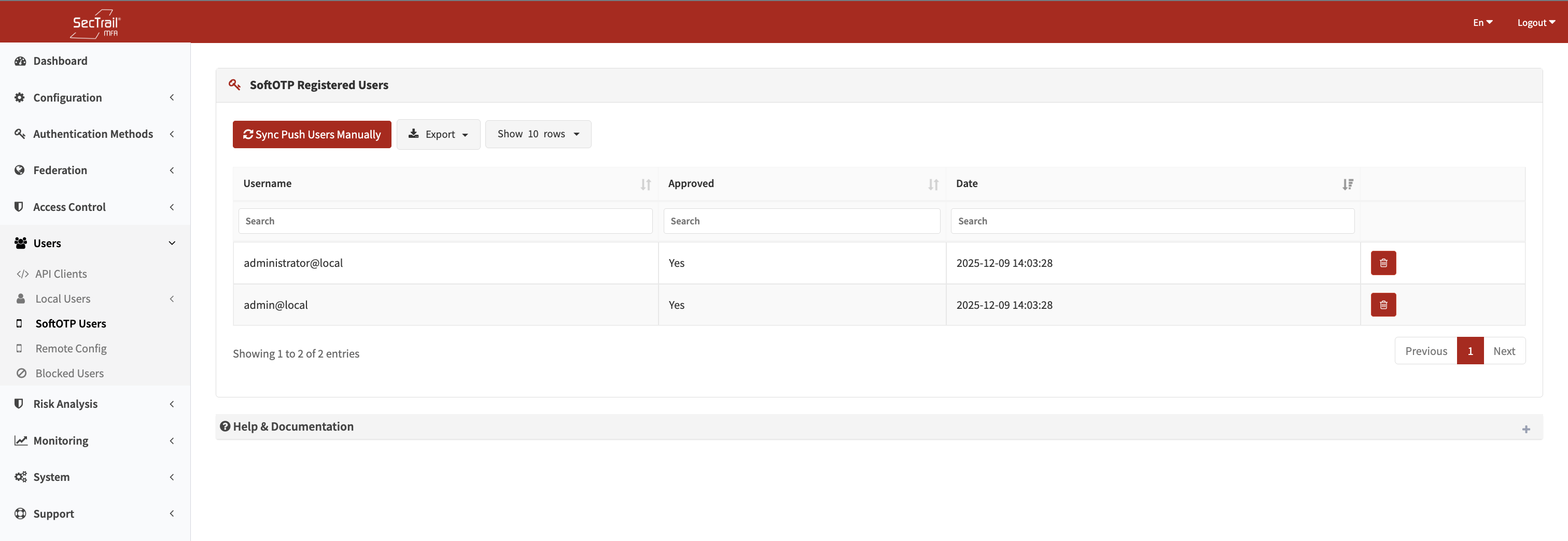
SoftOTP Kullanıcı Listesi - Kayıtlı kullanıcılar ve kritik "Onaylanan" kolonu
Onaylanan Kolonu Önemi
"Onaylanan" kolonunda "Evet" görünen kullanıcılar, mobil uygulama kaydını başarıyla tamamlamıştır. SoftOTP ve Anlık Bildirim doğrulama yöntemlerini kullanabilmek için bu kolonun "Evet" olması zorunludur.
Onaylanan Durumları:
| Durum | Açıklama | Kullanılabilir Özellikler |
|---|---|---|
| ✅ Evet | Kayıt başarıyla tamamlandı | Soft OTP, Push Notification, QR Login |
| ❌ Hayır | Kayıt tamamlanmadı veya beklemede | Hiçbiri (kayıt tamamlanmalı) |
Kayıt Tamamlanmama Nedenleri
1. QR Kod Taranmadı:
- Kullanıcı QR kodu henüz taramadı
- QR kod süresi doldu (yeniden oluşturulmalı)
2. Kayıt Onaylanmadı:
- Kullanıcı mobil uygulamada kaydı tamamlamadı
- İlk OTP doğrulaması başarısız oldu
3. Teknik Sorunlar:
- Ağ bağlantı problemi
- Mobil uygulama sürümü güncel değil
- Sunucu ile senkronizasyon hatası
Uzaktan Yapılandırma
Uzaktan kullanıcının SecTrail Authenticator mobil uygulamasında güvenlik yapılandırmasını değiştirebilme özelliğidir.
Güvenlik Yapılandırması
Yöneticiler, kullanıcıların mobil uygulamaya girişte kullanacağı güvenlik yöntemlerini uzaktan kontrol edebilir:
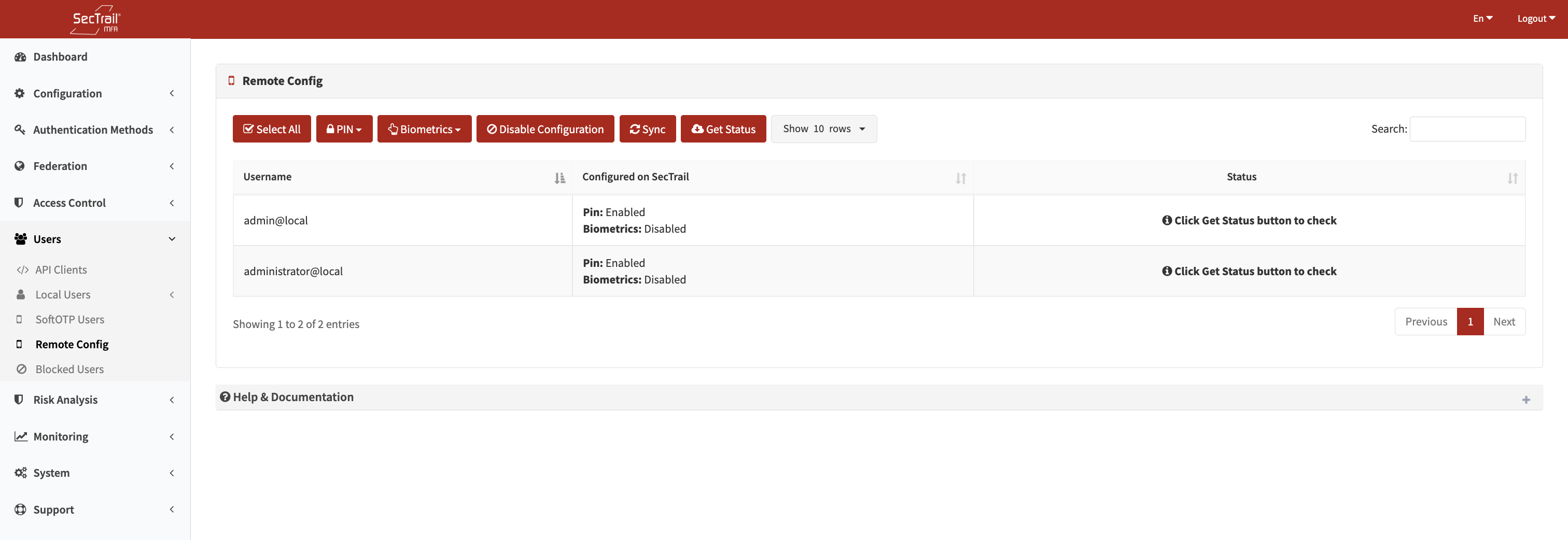
Uzaktan Yapılandırma - PIN ve Biyometrik doğrulama switch'leri
Yapılandırma Seçenekleri:
1. PIN Doğrulama:
- Kullanıcı mobil uygulamaya her girişte 4-6 haneli PIN kodu girmeli
- PIN kodu sadece kullanıcı tarafından bilinir
- 3 yanlış denemede hesap geçici olarak kilitlenir
2. Biyometrik Doğrulama:
- Parmak izi doğrulama (Touch ID / Fingerprint)
- Yüz tanıma (Face ID)
- Cihazın desteklediği biyometrik yönteme göre
3. Devre Dışı (Güvenlik Yok):
- Mobil uygulamaya doğrudan erişim
- Sadece cihaz kilidi koruması
Uzaktan Yapılandırma Yönetimi
Toplu Yapılandırma:
Seçili kullanıcılar için:
- PIN zorunluluğunu aktif/inaktif et
- Biyometrik zorunluluğu aktif/inaktif et
- Güvenlik seviyesini değiştir
Bireysel Yapılandırma:
- Belirli bir kullanıcı için özel ayar
- Kullanıcı bazlı güvenlik politikası
- Acil durumlarda güvenlik gereksinimini kaldırma
Kritik sistemlere erişimi olan kullanıcılar için mutlaka PIN veya Biyometrik doğrulama aktif olmalıdır. Cihaz kaybolduğunda veya çalındığında uygulamaya yetkisiz erişim engellenmiş olur.
Uzaktan Yapılandırma Süreci
Adım 1: Kullanıcı listesinden hedef kullanıcıyı seçin Adım 2: "Uzaktan Yapılandırma" butonuna tıklayın Adım 3: Güvenlik seviyesini seçin:
- PIN Zorunlu: Açık/Kapalı
- Biyometrik Zorunlu: Açık/Kapalı Adım 4: Değişiklikleri kaydedin Adım 5: Kullanıcının mobil uygulaması otomatik güncellenir (sonraki senkronizasyonda)
Kullanıcı Deneyimi
Yapılandırma değişikliği sonrası kullanıcı deneyimi:
PIN Aktif Edildiğinde:
- Kullanıcı mobil uygulamayı açar
- "PIN Oluşturun" ekranı görünür
- 4-6 haneli PIN oluşturur
- PIN onayı yapılır
- Artık her girişte PIN istenir
Biyometrik Aktif Edildiğinde:
- Cihaz biyometrik desteği kontrol edilir
- Kullanıcıya biyometrik izin istenir
- Parmak izi/yüz tanıma etkinleştirilir
- Artık her girişte biyometrik doğrulama istenir
Güvenlik Devre Dışı Bırakıldığında:
- Kullanıcıya bildirim gönderilir
- PIN/Biyometrik artık istenmez
- Doğrudan uygulamaya erişim sağlanır
Uzaktan yapılandırma değişiklikleri gerçek zamanlı olmayabilir. Kullanıcının mobil uygulaması sunucu ile senkronize olduğunda (genellikle birkaç dakika içinde) değişiklik uygulanır.
Engellenen Kullanıcılar
Bloklama mekanizması aktif olduğu durumda bloklanan kullanıcılar ve ne zaman kadar bloklu kalacakları burada görüntülenir.
Engelleme Mekanizması
SecTrail MFA, başarısız giriş denemelerini tespit ederek otomatik kullanıcı bloklama yapabilir.
Engelleme Nedenleri:
- ❌ Ardışık başarısız şifre denemeleri
- ❌ Ardışık yanlış OTP kod girişleri
- ❌ Şüpheli aktivite tespiti
- ❌ Manuel yönetici müdahalesi
Engellenen Kullanıcı Listesi
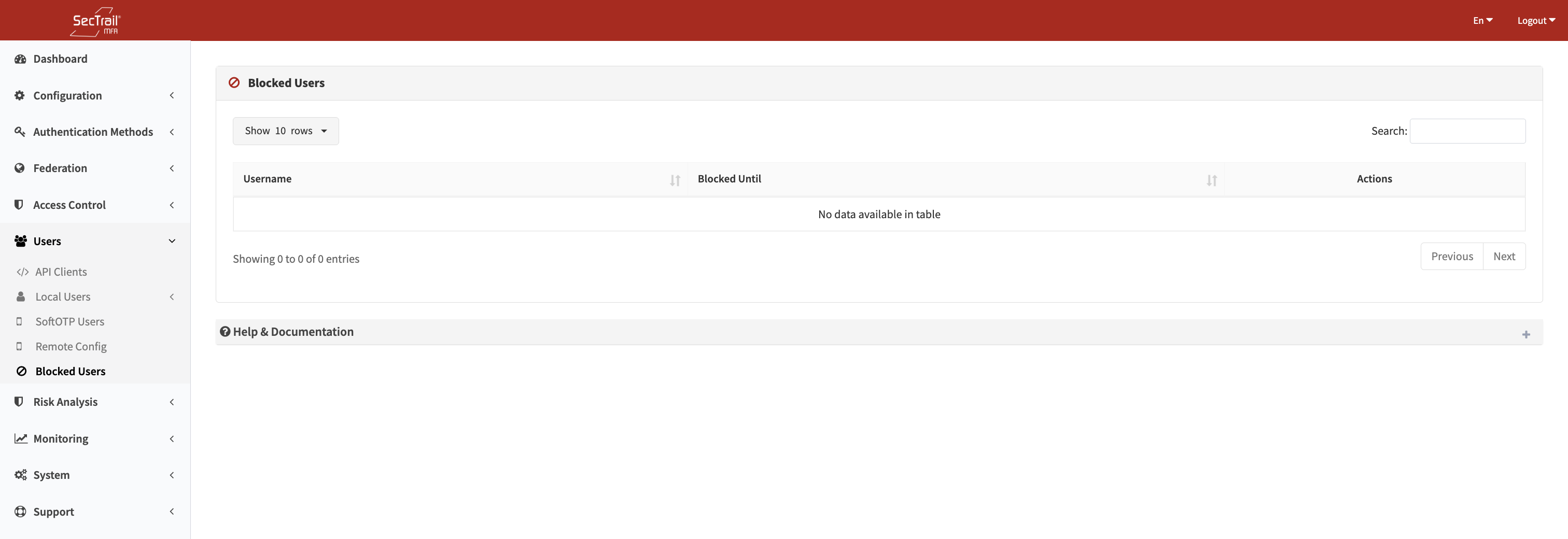
Engellenen Kullanıcılar - Blok bilgileri, kalan süre ve blok kaldırma butonu
Otomatik Bloklama Yapılandırması
Bloklama mekanizması Güvenlik Ayarları bölümünden yapılandırılır:
Yapılandırma Parametreleri:
- Başarısız Deneme Limiti: Kaç başarısız denemeden sonra bloklanacak (örn: 5)
- Zaman Penceresi: Denemelerin sayılacağı süre (örn: 10 dakika)
- Blok Süresi: Kullanıcı ne kadar süre bloklu kalacak (örn: 30 dakika)
- Kalıcı Blok: Süresiz blok (manuel müdahale gerektirir)
Manuel Blok Kaldırma
Yöneticiler engellenen kullanıcıların bloğunu manuel olarak kaldırabilir:
Blok Kaldırma Adımları:
- Engellenen kullanıcılar listesine gidin
- İlgili kullanıcının satırında "Bloğu Kaldır" butonuna tıklayın
- Onay penceresinde "Evet" seçeneğini işaretleyin
- Kullanıcı anında giriş yapabilir hale gelir