İzleme ve Raporlama
SecTrail MFA'nın kapsamlı izleme ve raporlama özellikleri ile sistem aktivitelerini gerçek zamanlı takip edin ve detaylı analizler yapın.
Sağlık Kontrol Paneli
Sağlık Kontrol Paneli tüm sistem bileşenlerinin kapsamlı görünümünü sağlar: CPU, bellek, disk, RADIUS, veritabanı, web sunucusu, Redis, NTP ve lisans durumu; otomatik kontroller, eşik tabanlı uyarılar, PDF dışa aktarma ve sistem log arşivleme.
Tam dokümantasyon için Sağlık Kontrol Paneli sayfasına bakın.
Servis Durumu
Sistem servislerinin durumunu ve cluster yapılandırmasını izleyin.
RADIUS Servisi
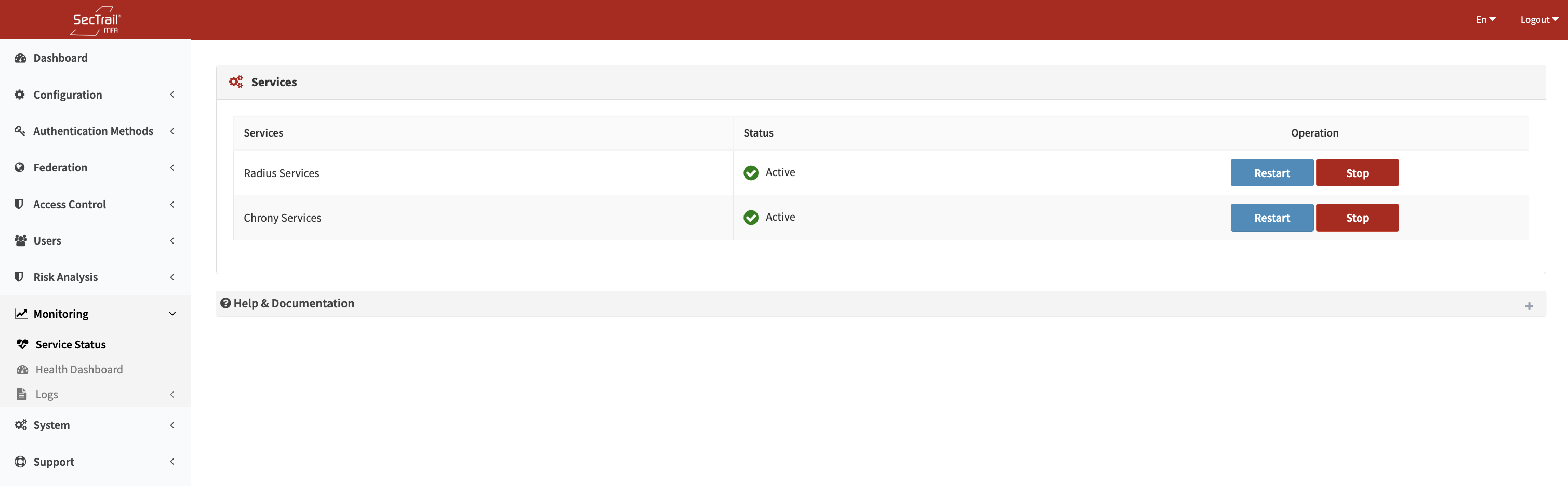
Servis Durumu - RADIUS ve Chrony servisleri, başlat/durdur/yeniden başlat butonları
Servis Kontrolleri:
- RADIUS servisini başlat/durdur
- Servis yeniden başlatma
Chrony Servisi (NTP)
Chrony (NTP) servisi, özellikle Soft OTP ve TOTP tabanlı kimlik doğrulama yöntemleri için kritik önem taşır. Zaman senkronizasyonu bozulursa OTP kodları doğrulanamaz!
NTP Kontrolleri:
- Chrony servisini başlat/durdur
Sistem Bilgisi İndirme
Teknik destek ve troubleshooting için sistem bilgilerini toplu olarak indirin:
İndirilebilir Bilgiler:
- Sistem Logları: /var/log/* içeriği
- Servis Durumları: Tüm servislerin systemctl status çıktısı
- Yapılandırma Dosyaları: Kritik config dosyalarının yedekleri
- Network Ayarları: IP, routing, firewall kuralları
- Disk Kullanımı: df, du komut çıktıları
- Çalışan Süreçler: ps, top komut çıktıları
- Paket Listesi: Yüklü tüm paketler ve versiyonları
- Cluster Durumu: Cluster yapılandırma ve durum bilgisi
İndirme Formatı:
.tar.gzarşiv dosyası- Hassas bilgiler (şifreler, secret key'ler) otomatik maskelenir
- Timestamp ile dosya adı:
system_logs_2025-12-02-143022.tar.gz
Kullanım Amacı:
- SecTrail destek ekibine gönderme
- Sistem analizi ve troubleshooting
- Kapasite planlama için veri toplama
Kullanıcı Logları
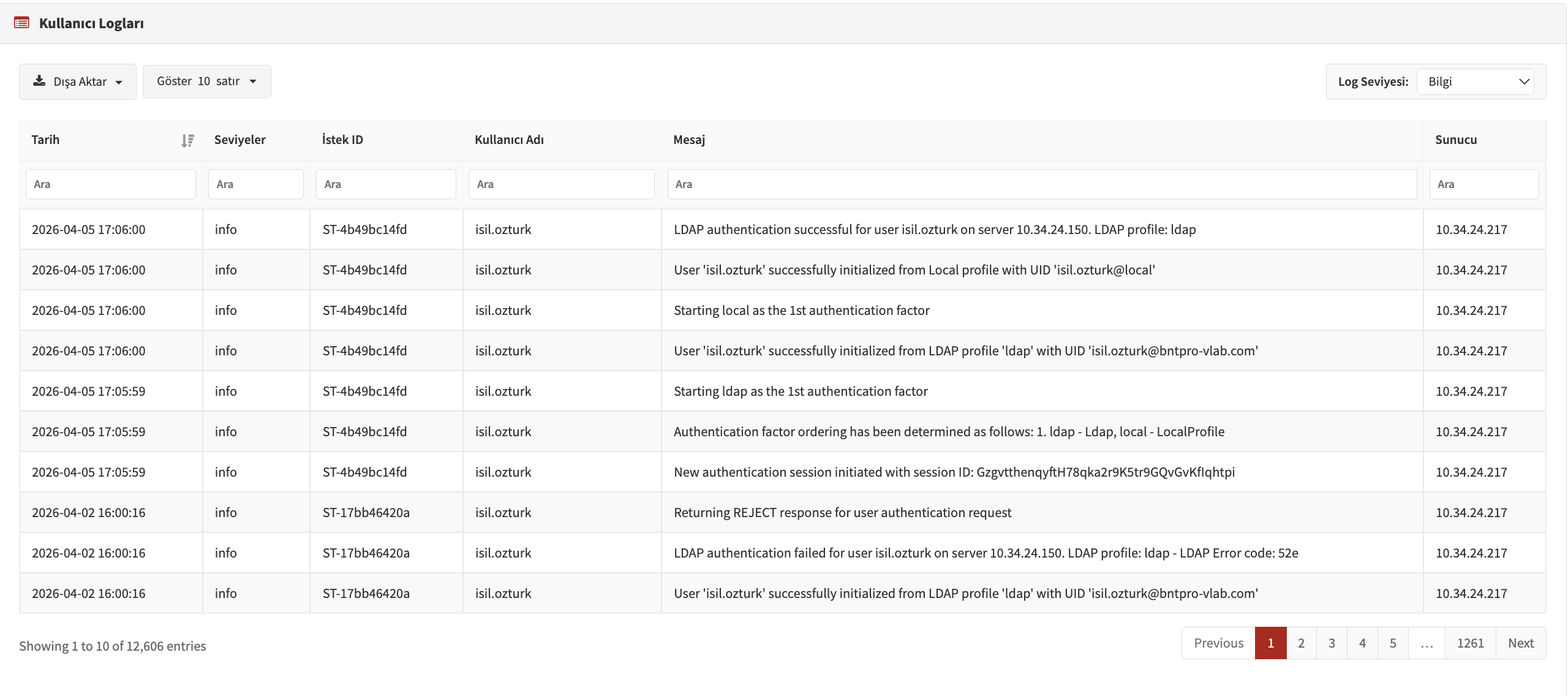
Buradaki loglar detaylı doğrulama loglarıdır. Tüm kimlik doğrulama işlemlerinin adım adım kaydı tutulur.
Log Seviyesi
Log seviyesi değiştirilerek detay seviyesi ayarlanabilir:
Log Seviyeleri:
- Hata Ayıklama: En detaylı log seviyesi. Tüm debug mesajları, değişken değerleri ve kod akışı loglanır. Sadece troubleshooting sırasında kullanılmalı.
- Bilgi: Normal operasyonel loglar. Başarılı işlemler, sistem durumu ve genel bilgiler. Varsayılan log seviyesidir.
- Bildirim: Normal fakat dikkate değer durumlar. Önemli olaylar ve yapılandırma değişiklikleri.
- Uyarı: Uyarı mesajları. Hata olmayan ama dikkat gerektiren durumlar. Örnek: Yavaş yanıt süreleri, kaynak kullanımı yüksek.
- Hata: Hata mesajları. İşlem başarısız oldu ama sistem çalışmaya devam ediyor.
- Kritik: Kritik hatalar. Ciddi sorunlar, bazı özellikler çalışmıyor.
- Acil: Acil durum. Hemen müdahale gerekiyor.
- Acil Durum: Sistem kullanılamaz durumda. En yüksek öncelik.
- Üretim Ortamı: Bilgi (Info) veya Bildirim (Notice)
- Test Ortamı: Hata Ayıklama (Debug) - Detaylı log analizi için
- Sorun Giderme: Hata Ayıklama (Debug) - Problemi tespit etmek için
Hata Ayıklama (Debug) seviyesi çok fazla log üretir ve disk alanı hızla dolar. Sadece gerektiğinde kullanın ve sonrasında seviyeyi düşürmeyi unutmayın!
Log Kolonları
Kullanıcı logları şu kolonlardan oluşur:
| Kolon | Açıklama | Örnek Değer |
|---|---|---|
| Tarih | Log tarihi ve saati | 2025-12-02 14:30:45 |
| Seviye | Log seviyesi | INFO, WARNING, ERROR, DEBUG |
| İstek ID | Aynı isteği takip etmek için benzersiz ID | abc123-def456-ghi789 |
| Kullanıcı Adı | Giriş yapan kullanıcı | user@example.com |
| Mesaj | Log mesajı ve detayları | Authentication SUCCESS |
| Sunucu | SecTrail sunucu IP adresi (cluster'da hangi node) | 192.168.1.10 |
İstek ID
Aynı İsteği Takip Etme:
İstek ID, tek bir kimlik doğrulama işleminin tüm adımlarını takip etmenizi sağlar.
İstek ID ile Filtreleme:
- Log sayfasında "İstek ID" kolonuna tıklayın
- Belirli bir Request ID'yi arayın
- Tüm ilgili log kayıtları listelenir
- İşlemin başından sonuna kadar tüm adımları görürsünüz
Hata ayıklama yaparken mutlaka Request ID kullanın. Bir kullanıcının "giriş yapamıyorum" demesi durumunda, kullanıcı adı ve tarih ile arama yapın, sonra Request ID ile tüm işlem adımlarını inceleyin.
Sunucu Kolonu
Cluster yapılandırmasında isteğin hangi node'a geldiğini anlamak için kullanılır:
Kolon Bazlı Arama
Her kolon için ayrı ayrı arama yapabilirsiniz:
Tarih Kolonunda Arama:
- Tarih seçimi: 2025-12-01, 2025-12
Seviye Kolonunda Filtreleme:
- INFO
- WARNING
- ERROR
- DEBUG
İstek ID Kolonunda Arama:
- Tam eşleşme:
abc123-def456-ghi789 - Partial match:
abc123(tüm abc123 ile başlayanlar)
Kullanıcı Adı Kolonunda Arama:
- Tam kullanıcı adı:
user@example.com - Wildcard:
user*(user ile başlayan tüm kullanıcılar) - Birden fazla kullanıcı:
user1, user2, user3(virgül ile ayır)
Mesaj Kolonunda Arama:
- Anahtar kelime:
LDAP(LDAP içeren tüm loglar) - Regex desteği:
(SUCCESS|FAILED)(başarılı veya başarısız olanlar) - Tam cümle:
"User not found in LDAP"(tırnak içinde)
Sunucu Kolonunda Filtreleme:
- IP adresi:
192.168.1.10 - Node adı:
sectrail-node1 - Birden fazla sunucu:
192.168.1.10, 192.168.1.11
Export (CSV, Excel, PDF)
Kullanıcı loglarını CSV, Excel veya PDF formatında export edebilirsiniz:
Export Seçenekleri:
- Tüm Logları Export Et: Tüm kayıtları indir (dikkat: büyük dosya olabilir)
- Filtrelenmiş Sonuçları Export Et: Şu anki arama/filtre sonuçlarını indir (önerilen)
- Seçili Kayıtları Export Et: Checkbox ile seçtiğiniz kayıtları indir
- Kolon Seçimi: Hangi kolonların export edileceğini seçin
1 milyondan fazla log kaydı varsa export işlemi uzun sürebilir. Önce tarih aralığı veya filtreleme ile sonuç sayısını azaltın.
Arayüz Logları
Admin panelinde yapılan işlemlere dair loglar.
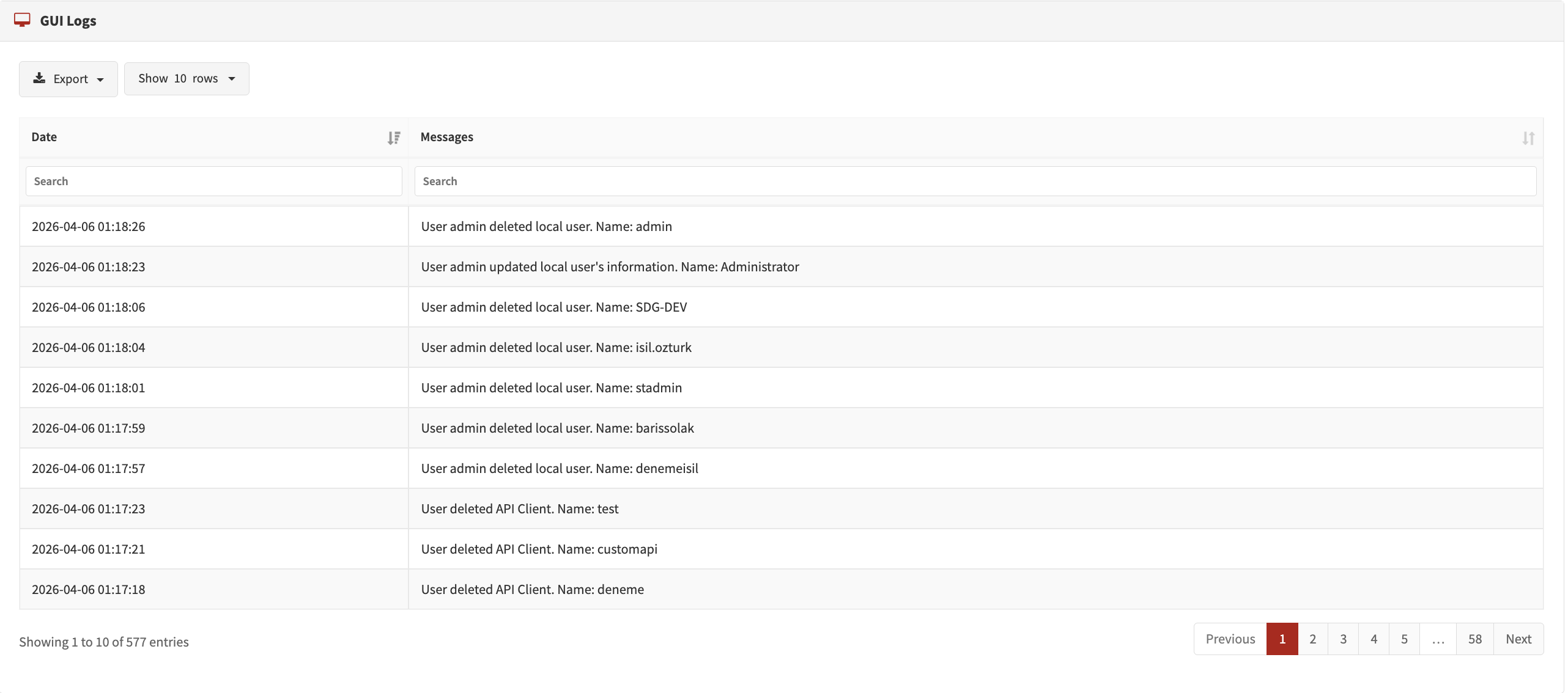
Arayüz Logları - Admin panel işlemleri, kullanıcı giriş/çıkış ve yapılandırma değişiklikleri
İzlenen İşlemler
Yönetici İşlemleri:
- Admin kullanıcı giriş/çıkış
- Oturum zaman aşımı
- Yetkisiz erişim denemeleri
- Şifre değiştirme işlemleri
Yapılandırma Değişiklikleri:
- Uygulama profili oluşturma/düzenleme/silme
- Politika değişiklikleri
- Kimlik doğrulama profili düzenlemeleri
- RADIUS client ekleme/çıkarma
- LDAP ayarları değişiklikleri
Kullanıcı Yönetimi:
- Yerel kullanıcı ekleme/düzenleme/silme
- Kullanıcı şifresi sıfırlama
- Kullanıcı bloklama/blok kaldırma
Sıfırlama Logları
Parola sıfırlama panelinde yapılan işlemlere dair loglar.
Parola Sıfırlama Logları
İzlenen İşlemler:
- Parola sıfırlama talebi
- PIN kodu gönderimi
- PIN kodu doğrulaması
- Token oluşturma
- Yeni şifre belirleme
- Başarılı/başarısız sıfırlama
En İyi Uygulamalar
Servis İzleme
- ✅ Düzenli Kontrol: Servis durumlarını günlük kontrol edin
- ✅ Cluster Saplığı: Cluster node'larının sağlığını düzenli kontrol edin
Log Yönetimi
- ✅ Log Seviyesi: Production ortamında Seviye 2 (Standart) kullanın, sorun çıktığında Seviye 3'e çıkın
- ✅ Request ID: Troubleshooting'de mutlaka Request ID ile takip yapın
- ✅ Düzenli İnceleme: ERROR loglarını günlük inceleyin
- ✅ Dışarı Aktarma ve Arşiv: Aylık logları indirip arşivleyin
Güvenlik İzleme
- ✅ Arayüz Logları: Admin panelde yapılan değişiklikleri düzenli gözden geçirin
- ✅ Başarısız Girişler: Başarısız admin giriş denemelerini takip edin
- ✅ Sıfırlama Güvenliği: Şüpheli sıfırlama talepleri için alert kurun
Destek talebinde bulunmadan önce "Sistem Bilgisi İndirme" özelliğini kullanarak tüm sistem bilgilerini toplayın. Bu, destek ekibinin sorununuzu çok daha hızlı çözmesini sağlar.
Cluster yapılandırmasında, logları merkezi bir SIEM sistemine göndermek en iyi uygulamadır. Bu sayede tüm node'ların loglarını tek yerden görüntüleyebilirsiniz.
İlgili Sayfalar
- Sistem: Sistem bakım ve yönetim
- Dashboard: Genel sistem görünümü
- Kullanıcılar: Kullanıcı yönetimi