SSL Sertifika Yönetimi
SecTrail MFA, yöneticilerin web panelinin SSL/TLS sertifikalarını doğrudan admin arayüzünden yüklemesine ve yönetmesine olanak tanır — SSH erişimi veya manuel dosya işlemi gerektirmeden. Sistem yeni sertifika yüklemeyi, gerektiğinde önceki sertifikaya otomatik geri dönmeyi ve yapılandırılmış her sanal host için güncel sertifika ayrıntılarının görüntülenmesini destekler.
SSL Yönetimine Erişim
Admin panelinde Sistem → SSL Sertifikaları bölümüne gidin.
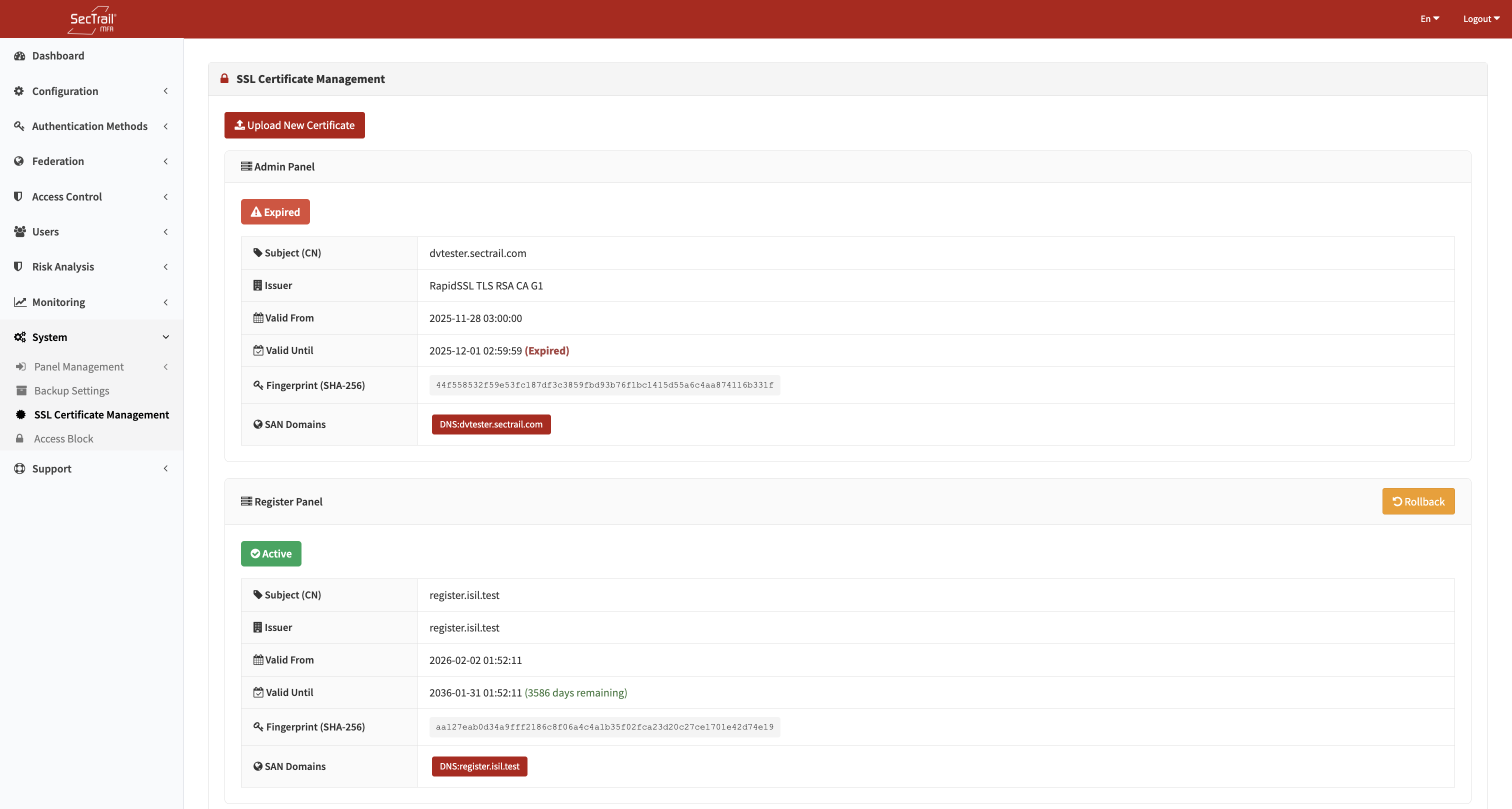
SSL Sertifika Yönetimi - Sanal hostlar ve sertifika durumu listesi
Sertifika Listesi
Ana sayfa, yapılandırılmış tüm sanal hostları ve güncel sertifika durumlarını gösterir:
| Sütun | Açıklama |
|---|---|
| Sanal Host | Hostname veya panel adı (örn: admin paneli, kayıt paneli) |
| Yayıncı | Sertifikayı düzenleyen sertifika otoritesi |
| Konu / Common Name | Sertifikanın düzenlendiği domain |
| Subject Alternative Names | Sertifikanın kapsadığı ek domainler |
| Geçerlilik Başlangıcı | Sertifika geçerlilik başlangıç tarihi |
| Geçerlilik Sonu | Sertifikanın sona erme tarihi |
| Kalan Gün | Sona ermesine kalan gün sayısı (yakında sona eriyor veya süresi dolmuş ise vurgulanır) |
| Durum | Aktif / Yakında Sona Eriyor / Süresi Dolmuş |
| Parmak İzi | Doğrulama için SHA-256 parmak izi |
Durum Rozetleri
- Aktif — Sertifika geçerli ve yakında sona ermiyor
- Yakında Sona Eriyor — Sertifika yapılandırılmış uyarı eşiği içinde sona eriyor (varsayılan: 30 gün)
- Süresi Dolmuş — Sertifikanın son kullanma tarihi geçmiş
Geri Alma
Her yüklemeden sonra önceki sertifikanın yedeği otomatik tutulursa Geri Al düğmesi görünür. Tıklandığında mevcut sertifika önceki versiyona geri döner. Başarılı geri almadan sonra yedek kaldırılır.
Yeni Sertifika Yükleme
- Sertifika Yükle düğmesine tıklayın
- Sertifikanın uygulanacağı sanal host(lar)ı seçin (birden fazla seçilebilir)
- Yükleme modunu seçin:
Yükleme Modu: PFX / PKCS#12
Sertifika ve özel anahtarı birlikte içeren tek bir PKCS#12 paket dosyası (.pfx veya .p12) yükleyin.
| Alan | Zorunlu | Açıklama |
|---|---|---|
| PFX Dosyası | Evet | .pfx veya .p12 sertifika paketi |
| PFX Parolası | Hayır | PFX dosyasını şifrelemek için kullanılan parola (parola koruması yoksa boş bırakın) |
| CA Zincir Dosyası | Hayır | Eklenecek isteğe bağlı CA/ara sertifika dosyası |
Yükleme Modu: Ayrı Dosyalar
Sertifika ve özel anahtarı ayrı PEM kodlu dosyalar olarak yükleyin.
| Alan | Zorunlu | Açıklama |
|---|---|---|
| Sertifika Dosyası | Evet | PEM kodlu sertifika dosyası (.crt veya .pem) |
| Özel Anahtar Dosyası | Evet | PEM kodlu özel anahtar dosyası (.key veya .pem) |
| CA Zincir Dosyası | Hayır | İsteğe bağlı PEM kodlu ara/CA zincir dosyası |
Sistem, uygulamadan önce özel anahtarın sertifikayla eşleştiğini doğrular. Eşleşmezse yükleme hata mesajıyla reddedilir.
- Yükle'ye tıklayın
Sistem sertifikayı seçili sanal host(lar)a kurar ve her host için başarı veya hata raporlar. Geri almayı mümkün kılmak amacıyla önceki sertifikanın yedeği otomatik saklanır.
Önemli Hususlar
- Sertifika yüklemesi için uygun sistem izinleri gerekir — web sunucusunun her sanal host için yapılandırılmış sertifika yollarına yazabilmesi gerekir.
- Yüklemeden sonra web sunucusu yapılandırmasını otomatik yeniler. Yeni sertifikanın devreye girmesi için kısa bir süre geçer.
- Bir sanal host için yükleme başarısız olurken diğeri başarılı olursa yalnızca başarısız hostlar eski sertifikayı korur.
- Admin paneli üzerinden özel anahtarlar indirilemez — yüklemeden önce özel anahtarın yerel bir kopyasını saklayın.
- Sertifikalar yükleme anında doğrulanır. Süresi dolmuş sertifikalar yüklenebilir (acil kurtarma durumları için) ancak Süresi Dolmuş olarak görüntülenir.
- CA zincir dosyası sertifikaya paket formatında eklenir. Tüm ara sertifikaları doğru sırayla ekleyin (yaprak → ara → kök, veya CA'nızın gerektirdiği sırada).