Kayıt Paneli
Kayıt Paneli üzerinden kullanıcılar SecTrail Authenticator mobil uygulamasına kayıt olabilir, WebAuthn anahtarlarını kaydedebilir, SSO oturumlarını görüntüleyebilir ve şifrelerini sıfırlayabilir.
Kayıt Paneli Özellikleri
Kayıt Paneli aşağıdaki temel işlevleri sağlar:
🔐 Kimlik Doğrulama Yöntemleri Kaydı
SecTrail Authenticator Mobil Uygulama Kaydı
- Soft OTP (Zamana Dayalı Tek Kullanımlık Şifre) kaydı
- Anlık Bildirim (Push Notification) aktivasyonu
- QR ile Giriş özelliği için kayıt
- Birden fazla cihaz kayıt desteği
WebAuthn (FIDO2) Cihaz Kaydı
- Windows Hello kaydı
- Touch ID / Face ID kaydı
- Güvenlik anahtarı kaydı
- Platform doğrulayıcı yönetimi
🔄 SSO Entegrasyon Özellikleri
SSO Kimlik Doğrulama
- SAML 2.0 SSO entegrasyonunda kullanıcı doğrulaması
- SSO akışında kayıt paneline yönlendirme
- Multi-factor authentication desteği
SSO Oturum Yönetimi
- Aktif SSO oturumlarını görüntüleme
- Oturum detayları (IP, konum, cihaz bilgisi)
- Şüpheli oturumları sonlandırma
- Tüm oturumları tek tıkla kapatma
🔑 Ek Özellikler
- Şifre Yönetimi
- Self-service şifre sıfırlama
- Güçlü parola politikası uygulama
Kayıt panelini kullanmak için:
- ✅ Bir domain yapılandırılmalı (örn: register.company.com)
- ✅ Gerekli DNS kayıtları oluşturulmalı
- ✅ SSL/TLS sertifikası kurulmalı
- ✅ Yönetim panelinde Registration tipinde uygulama profili oluşturulmalı
SecTrail Authenticator mobil uygulamasının aşağıdaki özelliklerini kullanmak için kayıt paneli üzerinden kayıt olunması zorunludur:
- ✅ Soft OTP (Zamana dayalı tek kullanımlık şifre)
- ✅ Anlık Bildirim (Push Notification)
- ✅ QR ile Giriş (QR Code Login)
Kayıt olmadan bu özellikler kullanılamaz!
Registration Tipinde Uygulama Profili Oluşturma
Kayıt panelinin çalışması için yönetim panelinde mutlaka "Registration" tipinde bir uygulama profili oluşturmalısınız. Bu profil olmadan kayıt paneline erişim sağlanamaz!
Neden Registration Profili Gerekli?
Registration profili, kayıt paneline giriş yapmadan önce kullanıcıların hangi kimlik doğrulama yöntemlerini kullanarak authenticate olacağını belirler.
Registration Profili Oluşturma Adımları
Adım 1: Yönetim Paneline Giriş
- SecTrail MFA yönetim paneline admin olarak giriş yapın
- Sol menüden Konfigürasyon → Uygulamalar sayfasına gidin
- Yeni Uygulama Oluştur
Adım 2: Kimlik Doğrulama Faktörlerini Belirle
Kayıt paneline giriş için kullanılacak doğrulama yöntemlerini seçin.
Kullanılabilir Kimlik Doğrulama Faktörleri:
Registration profilinde sadece kullanıcının zaten sahip olduğu doğrulama yöntemleri kullanılabilir. Henüz kayıt olmadığı yöntemler kullanılamaz!
Kullanıcılar Mobil Cihazları Nasıl Kaydeder
Kullanıcının mobil cihazını kaydetme süreci 7 adımdan oluşur:
Adım 1: Mobil Uygulamayı Yükle
Kullanıcı mobil cihazına SecTrail Authenticator uygulamasını indirir ve yükler.
İndirme Linkleri:
- iOS: App Store → "SecTrail Authenticator" ara
- Android: Google Play Store → "SecTrail Authenticator" ara
Adım 2: Kayıt Paneline Eriş
Kullanıcı web tarayıcısı üzerinden yapılandırılmış kayıt URL'sine gider.
Mobil Uygulama Kayıt Adımları
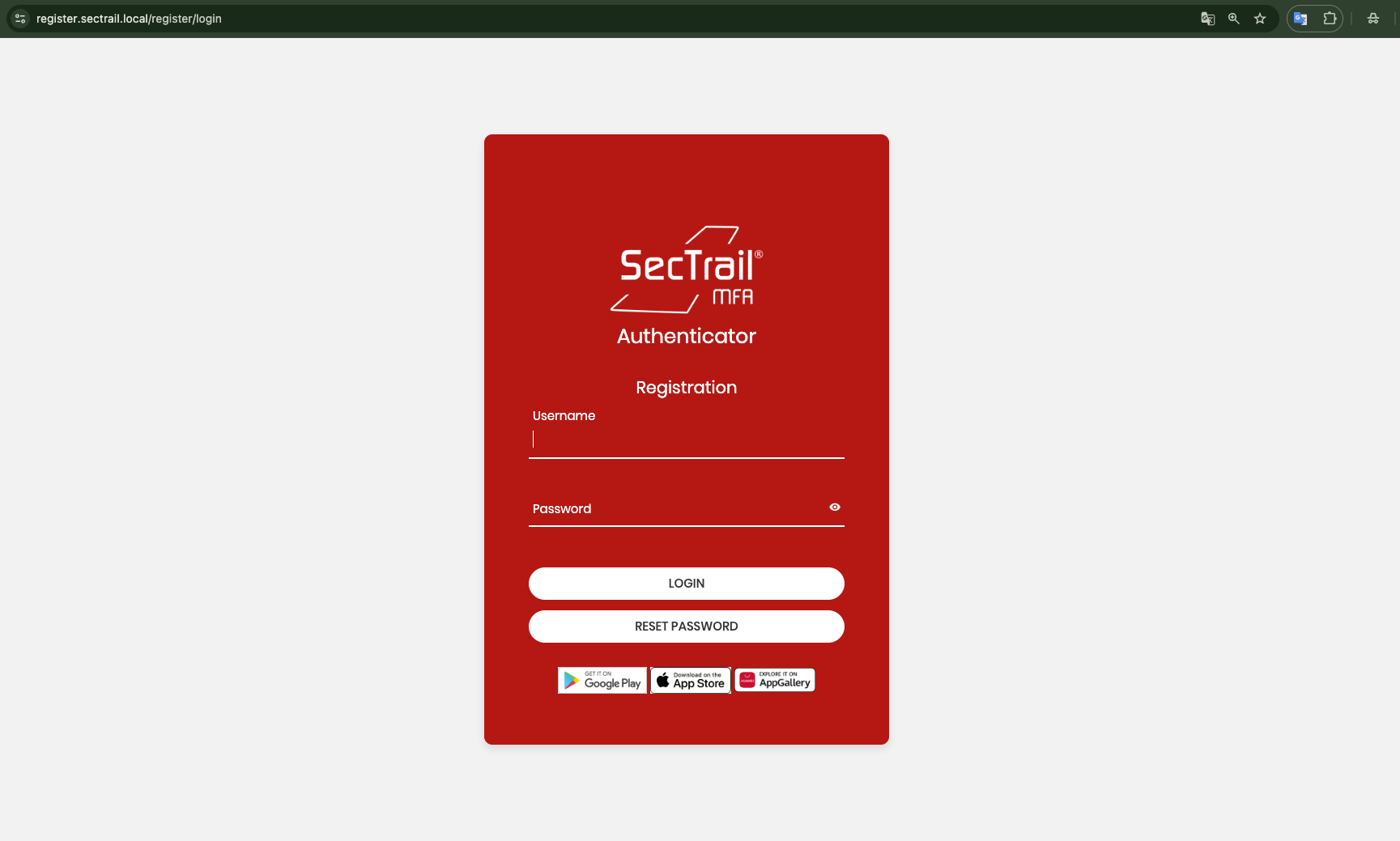
Adım 1: Kayıt paneli giriş sayfası - Kullanıcı adı ve şifre ile giriş yapılır
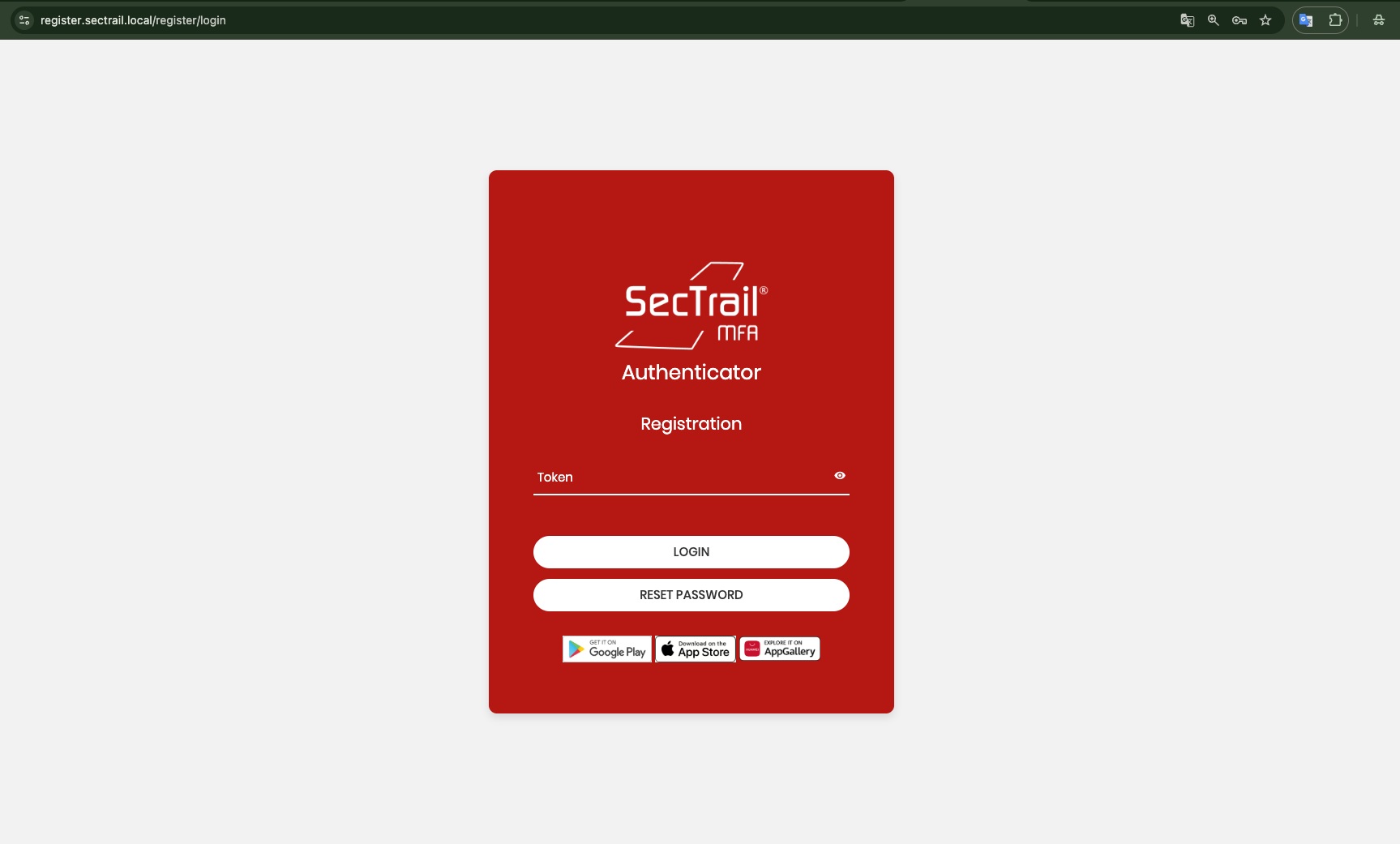
Adım 2: Multi-factor authentication için token (SMS/Email OTP) kodunun girildiği ekran
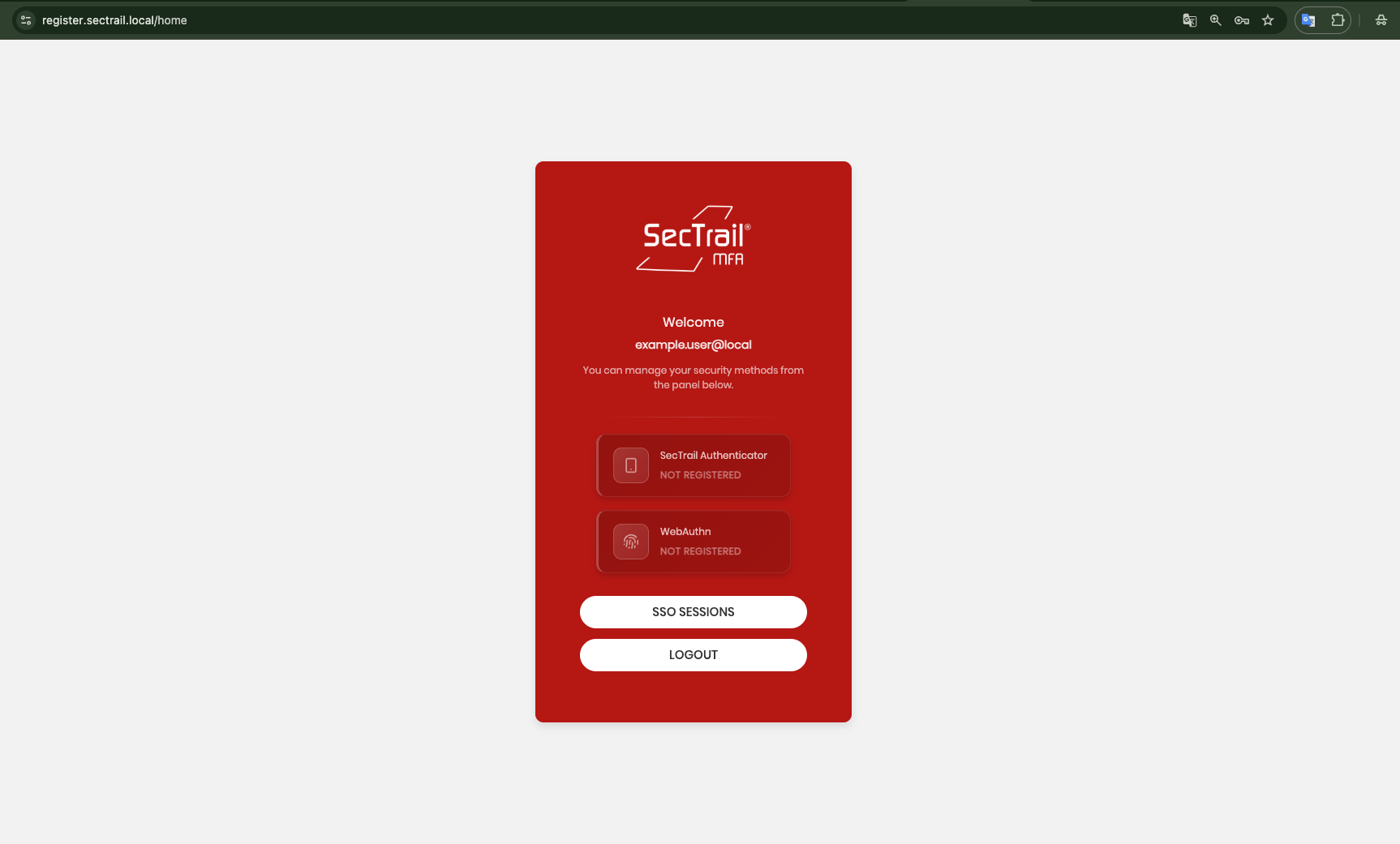
Adım 3: Başarılı giriş sonrası ana sayfa - SecTrail Authenticator ve WebAuthn kayıt seçenekleri görüntülenir

Adım 4: QR kod ekranı - Mobil uygulama ile taranacak QR kod ve OTP kod doğrulama alanı
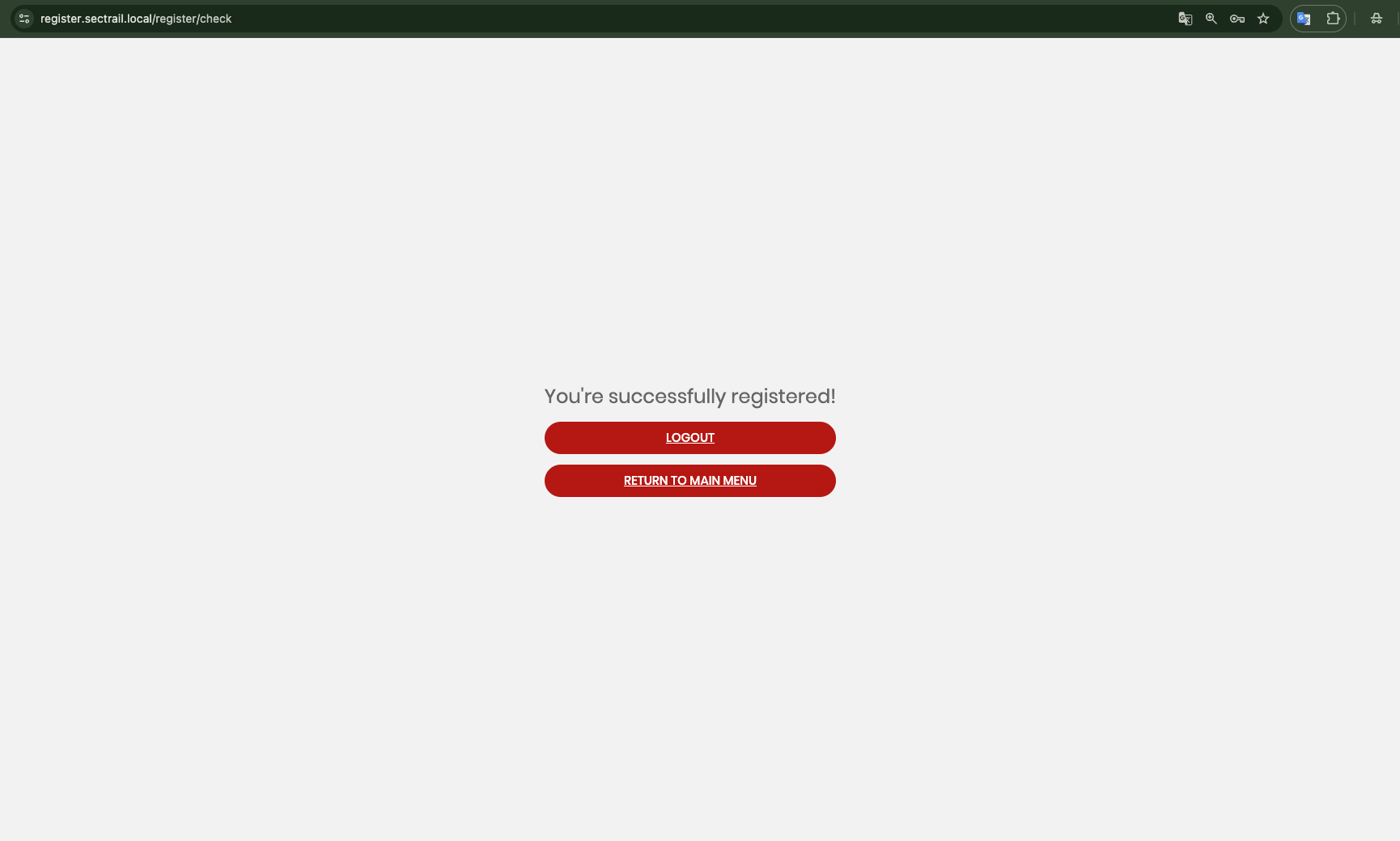
Adım 5: Kayıt tamamlandı - Mobil cihaz başarıyla kaydedildi mesajı ve kayıt detayları
Manuel Giriş Seçeneği:
QR kod taranamıyorsa (kamera çalışmıyorsa), manuel giriş kullanılabilir:
- "Manuel Gir" seç
- Bilgileri gir:
- Hesap Adı: john@example.com
- Secret Key: JBSWY3DPEHPK3PXP (QR kodun altında gösterilir)
- Zaman Bazlı: Evet
- Ekle'ye dokun
- OTP kodu oluşur
Sorun Giderme
Problem: OTP Kodu Kabul Edilmiyor
Belirtiler:
- "OTP kodu hatalı" mesajı
- Her deneme başarısız

Çözümler:
1. Mobil cihaz saati otomatik olarak ayarlı mı kontrol et
2. Güncel kodu kullan (30 saniyede bir değişir)
3. Zaman dilimi doğru mu kontrol et
4. QR kodu yeniden tara
🔑 WebAuthn Kayıt Paneli
WebAuthn (FIDO2) uyumlu platformları (Windows Hello, Touch ID, vb.) kaydetmek için kullanılır.
Özellikler:
- Platform Doğrulayıcı Kaydı: Windows Hello, Touch ID, vb. kaydetme
- Çoklu Anahtar Yönetimi: Birden fazla WebAuthn cihazı ekleme
- Anahtar İsimlendirme: Kayıtlı cihazlara özel isim verme (örn: "Windows Hello - İş PC", "Touch ID - Laptop")
- Anahtar Silme: Kullanılmayan veya kayıp cihazları kaldırma
Kullanım Senaryosu: Kullanıcı, kayıt paneline giriş yapar, "WebAuthn Cihazı Ekle" butonuna tıklar ve tarayıcının yönlendirmesiyle platform doğrulayıcısını kayıt eder.
WebAuthn Kayıt İşlemi
WebAuthn Cihaz Kayıt Adımları

Adım 1: Ana sayfada WebAuthn butonuna tıklanır

Adım 2: Yeni anahtar kaydet seçeneği ile ilerlenir

Adım 3: Tarayıcı doğrulama istemi - Windows Hello, Touch ID veya güvenlik anahtarı ile doğrulama
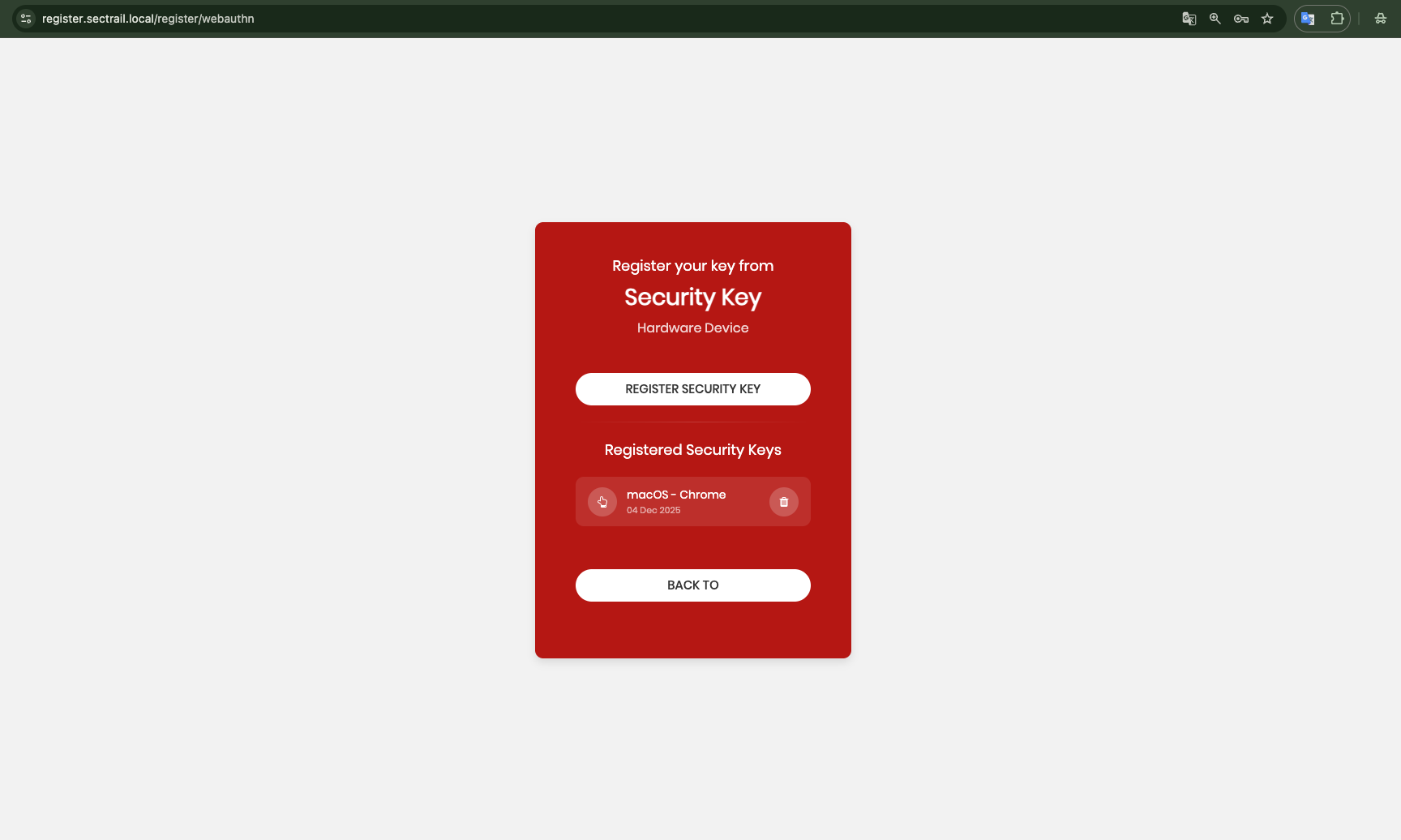
Adım 4: Kayıt tamamlandı - Eklenen WebAuthn cihazı listede görüntülenir
- Kayıp cihazları hemen portalden silin
🔄 SSO Entegrasyonu ve Kimlik Doğrulama
SSO Kimlik Doğrulamasında Kayıt Panelinin Rolü
SAML 2.0 SSO entegrasyonlarında, kayıt paneli kimlik doğrulama sürecinde kritik bir rol oynar. SSO akışında kullanıcılar, kurumsal uygulamalara giriş yaparken kayıt paneline yönlendirilir ve burada MFA doğrulaması tamamlanır.
SSO Entegrasyonu İçin Gereksinimler
Kayıt panelinin SSO entegrasyonunda çalışması için:
Identity Provider (IdP): SecTrail MFA
Service Provider (SP): Kurumsal Uygulama (Office 365, Salesforce, vb.)

SAML Endpoints:
  SSO URL: https://sectrail.company.com/saml/sso
  SLO URL: https://sectrail.company.com/saml/logout
  Entity ID: https://sectrail.company.com/saml/metadata
Kayıt paneli, SSO entegrasyonlarında kimlik doğrulama katmanı görevi görür. Kullanıcılar kurumsal uygulamalara giriş yaparken, arka planda kayıt paneline yönlendirilir, MFA doğrulaması yapılır ve ardından uygulamaya otomatik giriş sağlanır.
🔐 SSO Session Yönetimi
SecTrail MFA'da SSO oturumları iki farklı yerden yönetilebilir:
1️⃣ Kullanıcı Tarafından - Kayıt Paneli Üzerinden
Kullanıcılar, kayıt paneline giriş yaparak kendi aktif SSO (Single Sign-On) oturumlarını görüntüleyebilir ve yönetebilir.
Erişim:
1. Kayıt paneline giriş yapın: https://register.company.com
2. Ana sayfada "SSO SESSIONS" butonuna tıklayın
3. Aktif oturumlarınızı görüntüleyin
Özellikler:
- Kendi Oturumlarını Listeleme: Hangi cihaz/tarayıcılardan aktif oturum olduğunu gösterme
- Oturum Detayları: IP adresi, giriş zamanı, son aktivite bilgileri
- Oturum Sonlandırma: İstenmeyen veya şüpheli oturumları kapatma
Kullanım Senaryosu: Kullanıcı, başka bir cihazdan şüpheli bir giriş fark eder, kayıt paneline giriş yapar, "SSO Sessions" butonuna tıklar, aktif oturumları kontrol eder ve bilinmeyen oturumu sonlandırır.
Kullanıcı SSO Session Görüntüleme:

Adım 1: Kayıt paneli ana sayfasında "SSO SESSIONS" butonuna tıklayın

Adım 2: Kendi aktif SSO oturumlarınızı görüntüleyin ve yönetin
SSO Oturum Güvenliği En İyi Uygulamaları
Kullanıcılar İçin:
- ✅ Düzenli olarak aktif oturumlarınızı kontrol edin
- ✅ Tanımadığınız cihaz/konumlardan gelen oturumları hemen sonlandırın
- ✅ Paylaşımlı bilgisayarlarda "Çıkış" yapmayı unutmayın
- ✅ Eski/kullanılmayan oturumları temizleyin
- ✅ VPN kullanırken konum bilgisi farklı görünebilir (normal)
Yöneticiler İçin:
- ✅ Şüpheli oturumları düzenli olarak izleyin
- ✅ Anormal IP adreslerinden veya konumlardan gelen oturumları kontrol edin
- ✅ Syslog ile oturum aktivitelerini kaydedin
- ✅ Geolocation politikalarıyla erişimi sınırlayın
- ✅ Oturum timeout sürelerini güvenlik politikanıza göre ayarlayın
🔄 Parola Sıfırlama Paneli
Kullanıcılar, kendi parolalarını yönetici müdahalesi olmadan sıfırlayabilir.
Kayıt Paneli, kullanıcı dostu arayüz ile tasarlanmıştır:
- Basit ve Sezgisel: Kullanıcılar teknik bilgi gerektirmeden işlem yapabilir
- Responsive Tasarım: Mobil, tablet ve masaüstü cihazlarda uyumlu çalışır
- Çoklu Dil Desteği: Türkçe, İngilizce ve diğer dil seçenekleri
- Yardım ve Dokümantasyon: Her adımda yardım metinleri ve rehberler
Faydalar
Kayıt Paneli ile:
- ✅ Yönetici İş Yükü Azalır: Kullanıcılar kendi işlemlerini yapar
- ✅ Kullanıcı Memnuniyeti Artar: Hızlı ve bağımsız işlem yapabilme
- ✅ Güvenlik Artar: Kullanıcılar cihazlarını doğrudan yönetir
- ✅ Operasyonel Verimlilik: Problemlere daha hızlı yanıt süresi
- ✅ Maliyet Tasarrufu: Destek talepleri azalır
Kayıt Paneli, SecTrail MFA'nın web arayüzünden bağımsız bir URL üzerinden kullanıcılara sunulabilir.
İlgili Sayfalar
- Soft OTP: Mobil OTP yapılandırması
- Anlık Bildirim: Anlık bildirim kurulumu
- Konfigürasyon: Uygulama profilleri oluşturma
- Kullanıcılar: SoftOTP kullanıcılarını görüntüleme
- İzleme: Kayıt loglarını izleme
- WebAuthn Kimlik Doğrulama: WebAuthn detaylı dokümantasyon