Kayıt (Registration)
Uygulama kurulduktan sonra kullanılabilir hâle gelmesi için hesap kaydı yapılması gerekir. Bu sayfa, kayıt sürecinin tüm yollarını ve arka planda ne olduğunu açıklar.
Aşağıdaki özellikler, kayıt tamamlanmadan kullanılamaz:
- ✅ Soft OTP (zamana dayalı tek kullanımlık şifre)
- ✅ Anlık Bildirim (Push Notification)
- ✅ Sayı Eşleştirme (Number Matching)
- ✅ QR ile Giriş (QR Code Login)
Kayıt Yöntemleri
Uygulamaya hesap eklemenin iki yolu vardır:
| Yöntem | Ne Zaman Kullanılır? | Hesap Tipi |
|---|---|---|
| QR Kod ile Kayıt | Standart yöntem — Kayıt Paneli üzerinden | SecTrailMFA veya Custom |
| Manuel Kayıt | Kamera çalışmıyorsa veya QR taranamıyorsa | Kullanıcı seçer |
Ön Koşullar
Kullanıcı kaydına başlamadan önce yönetici tarafından aşağıdakilerin tamamlanmış olması gerekir:
- ✅ Kayıt Paneli için bir domain yapılandırılmış (örn.
register.domain.com) - ✅ Yönetim panelinde Registration tipinde uygulama profili oluşturulmuş
cs.sectrail.com:443 adresine outbound erişim yalnızca aşağıdaki özellikler kullanılacaksa gereklidir:
- Anlık Bildirim (Push) — bildirimlerin cihaza ulaşması ve onayın sunucuya dönmesi için
- Number Matching — bildirimin ulaşması ve girilen sayının sunucuya iletilmesi için
- QR ile Giriş — oturum doğrulama isteğinin işlenmesi için
Yalnızca Soft OTP kullanılacaksa bu erişim gerekmez. Soft OTP kodları tamamen cihaz üzerinde üretilir ve doğrulama sunucu tarafında yapılır; mobil cihazın internet bağlantısına ihtiyacı yoktur.
Registration profilinde, kullanıcının zaten sahip olduğu doğrulama yöntemleri kullanılabilir. Kullanıcı henüz mobil uygulamaya kayıtlı olmadığı için, kayıt paneline girişte Soft OTP, Push veya Number Matching kullanılamaz.
Bu nedenle ilk kayıt için genellikle SMS OTP veya E-posta OTP tercih edilir.
Detaylı yapılandırma için: Kayıt Paneli dokümantasyonu
Yöntem 1: QR Kod ile Kayıt
Standart ve önerilen kayıt yöntemidir.
Kullanıcı Adımları
Adım 1 — Kayıt Paneline Giriş
Kullanıcı, web tarayıcısından kurumun kayıt paneli adresine gider ve kullanıcı adı/şifre ile giriş yapar.
Adım 2 — Kimlik Doğrulama
Registration profilinde tanımlı ikinci faktör varsa (genellikle SMS veya E-posta OTP) ile kimliğini doğrular.
Adım 3 — QR Kodu Görüntüleme
Kayıt paneli ana sayfasında SecTrail Authenticator kayıt seçeneği seçilir ve ekranda bir QR kod görüntülenir.
Adım 4 — Uygulamada QR Kodu Tarama
Kullanıcı mobil uygulamayı açar ve QR kodu tarar:
- Ana ekranın sağ üstündeki 📷 QR tarama ikonuna dokunur
- Kamera açılır, ekrandaki QR kod taranır
Uygulamada "hangi tür QR tarıyorum?" diye bir seçim yapmanız gerekmez. Tek bir tarama butonu vardır; QR kodun içeriği hangi işlem olduğunu (kayıt mı, QR ile giriş mi) belirler ve uygulama otomatik olarak doğru akışa yönlendirir.
Adım 5 — Doğrulama Kodunu Girme
Tarama başarılı olduğunda uygulamada hesap oluşur ve 6 haneli bir kod üretmeye başlar. Uygulama, değişikliklerin etkili olması için yeniden başlatılır. Kullanıcı bu kodu, kayıt panelindeki QR kodun altındaki alana girer.
Adım 6 — Kayıt Tamamlandı
Kod doğrulandığında kayıt tamamlanır.
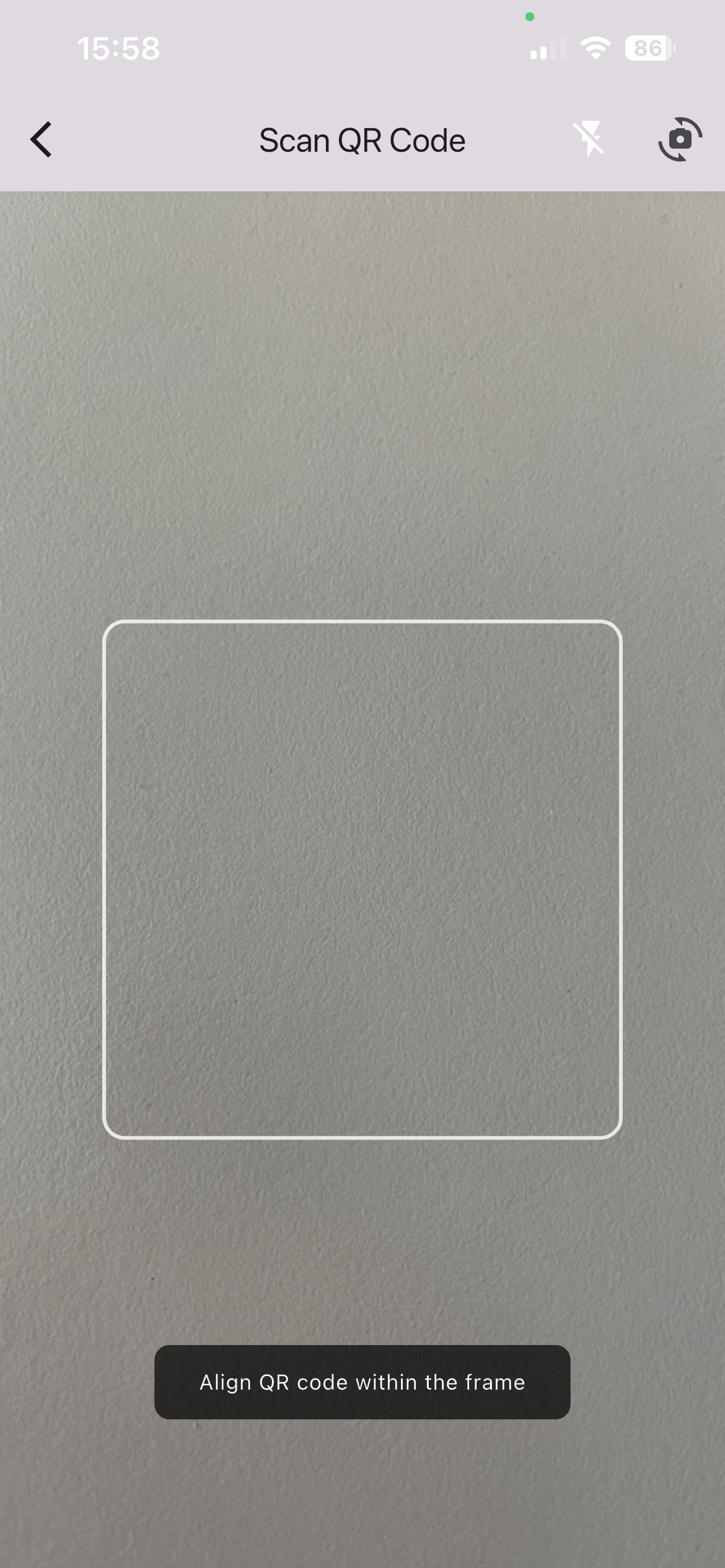
Kayıt panelindeki QR kodun taranması
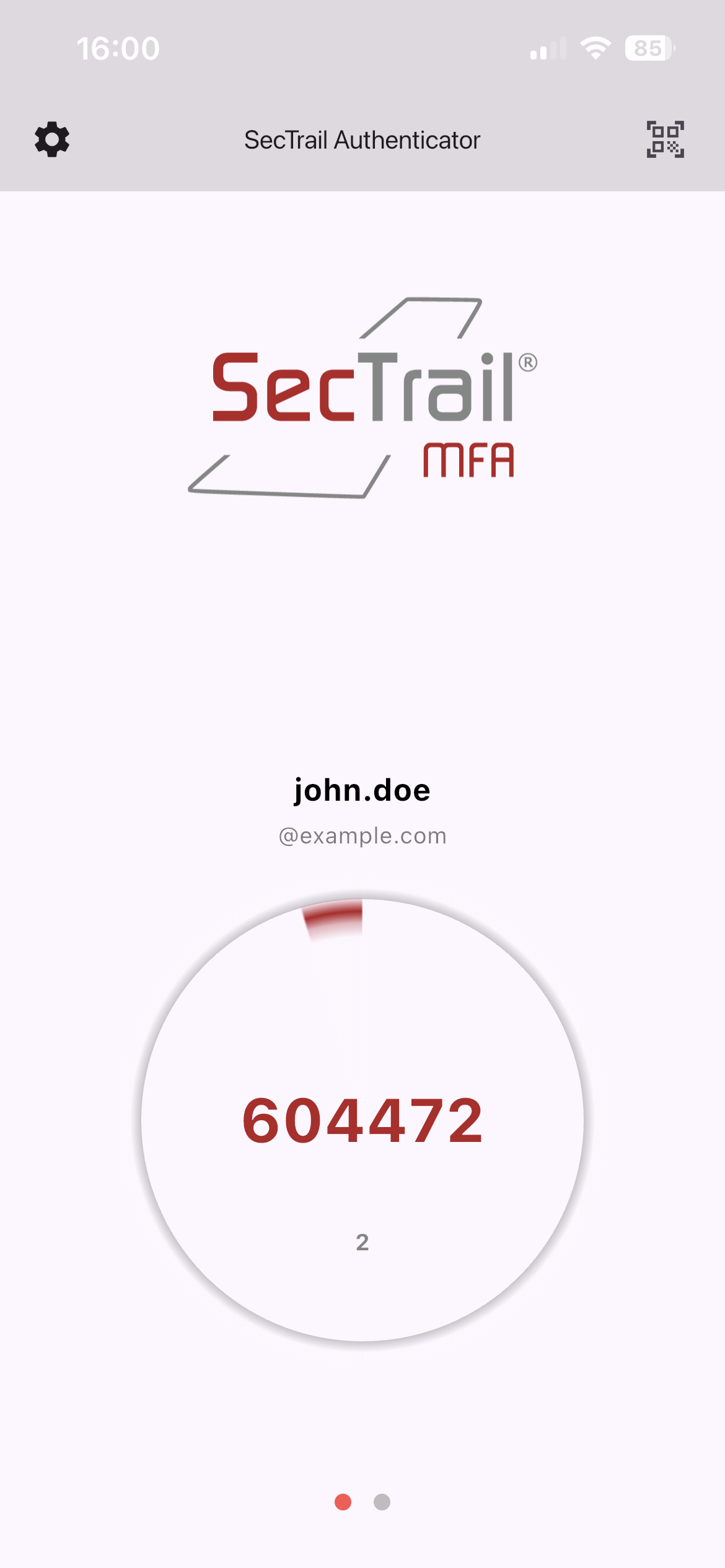
Hesap eklendi ve kod üretilmeye başladı
Kayıt panelinin web tarafındaki ekran görüntüleri için Kayıt Paneli dokümantasyonuna bakabilirsiniz.
Yöntem 2: Manuel Kayıt
Kamera çalışmıyorsa veya QR kod taranamıyorsa hesap bilgileri elle girilebilir.
Erişim Yolu
Sol üstteki ⚙️ ikonu → How to Use It → "Register with Manual Informations" → Add Account
Girilecek Bilgiler
| Alan | Açıklama | Örnek |
|---|---|---|
| Account Name | Kullanıcı adı | john.doe |
| Company Name | Kurum adı | Sirket |
| Account Type | Hesap tipi (SecTrailMFA / Custom) | SecTrailMFA |
| Secret Key | Gizli anahtar (QR kodun altında gösterilir) | JBSWY3DPEHPK3PXP |
Secret Key, hesabın tüm güvenliğini sağlayan bilgidir. Bu değeri ekran görüntüsü olarak saklamayın, e-posta veya mesajla paylaşmayın. Manuel kayıt tamamlandıktan sonra ekranı kapatın.
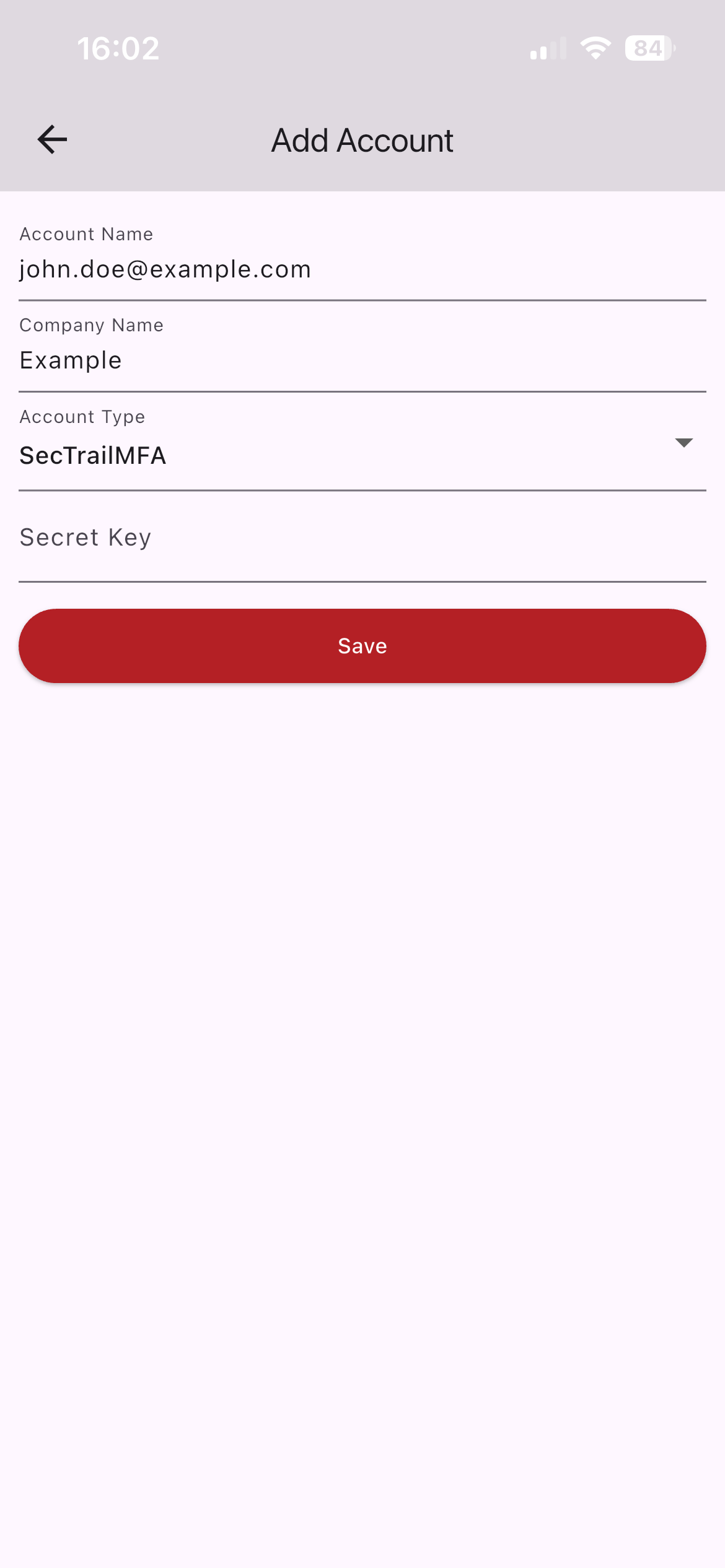
Bilgilerin elle girildiği hesap ekleme formu
Hesap Tipi Seçimi
Manuel kayıtta hesap tipini kullanıcı seçer. QR ile kayıtta ise QR kodun formatına göre otomatik belirlenir.
SecTrailMFA
Kurumsal SecTrail MFA hesapları için kullanılır.
- Cihaz, SecTrail sunucusuna kaydedilir
- Soft OTP + Anlık Bildirim + Number Matching + QR ile Giriş desteklenir
Custom
Üçüncü taraf TOTP servisleri için kullanılır (Google, Amazon, GitHub vb.).
- Sunucuya kayıt yapılmaz
- Yalnızca Soft OTP desteklenir
Kurumunuzun SecTrail MFA sistemine kayıt oluyorsanız SecTrailMFA, başka bir servisin (Google, GitHub vb.) iki faktörlü doğrulamasını ekliyorsanız Custom seçin.
Kayıt Sırasında Arka Planda Ne Olur?
SecTrailMFA tipindeki hesaplarda uygulama, yerel kaydın yanı sıra sunucuya da bir cihaz kaydı yapar. Bu kayıt, anlık bildirim, number matching ve QR ile giriş özelliklerinin çalışması için gereklidir.
Cihaz kayıt isteği, hesap oluşturulduktan yaklaşık 30 saniye sonra gönderilir. Bu süre içinde uygulamayı kapatmayın — aksi hâlde anlık bildirimler çalışmayabilir ve kaydın tekrarlanması gerekebilir.
Not: Bu adım yalnızca anlık bildirim, number matching ve QR ile giriş için gereklidir. Soft OTP, cihaz kaydı tamamlanmasa da çalışır.
Birden Fazla Hesap Kaydı
Uygulama, birden fazla kurum ve kullanıcı hesabını aynı anda tutabilir. Her hesap için kayıt işlemi ayrı ayrı tekrarlanır.
Aynı Hesabın Tekrar Kaydı
Aynı kullanıcı adı + kurum kombinasyonu tekrar kaydedilirse, uygulama yeni bir kayıt oluşturmaz — mevcut kaydı günceller. Bu davranış, cihaz değiştirme veya yeniden kayıt senaryolarında yinelenen hesap oluşmasını engeller.
QR ile Giriş ve Hesap Sırası
QR ile giriş yapılırken, uygulamada ilk sıradaki (en üstteki) hesap otomatik olarak kullanılır. Birden fazla hesabınız varsa, giriş yapmak istediğiniz hesabın en üstte olduğundan emin olun.
Hesap sırasını değiştirmek için:
- ⚙️ menü → Accounts sayfasını açın
- Taşımak istediğiniz hesabı sürükleyip en üste bırakın
- Değişiklik anında etkili olur
Detaylar için: QR ile Giriş — Hesap Önceliği
Kayıt Sonrası Doğrulama
Kaydın başarılı olduğunu şu şekilde doğrulayabilirsiniz:
Kullanıcı Tarafında
- QR kod tarandıktan sonra kayıt panelinde mobil uygulamadaki 6 haneli kodu doğru girmişsiniz ve başarı sayfasına yönlendirilmişsiniz
Yönetici Tarafında
Yönetim panelinden kullanıcının kayıt durumu kontrol edilebilir:
- Kullanıcılar sayfasında kullanıcının Soft OTP kaydı görünür
- İzleme (Monitoring) sayfasından kayıt logları incelenebilir
İlgili sayfalar: Kullanıcılar · İzleme
Cihaz Değiştirme
Kullanıcı telefonunu değiştirdiğinde iki seçenek vardır:
Seçenek 1: Yedekten Geri Yükleme
Google Drive yedeği alınmışsa, yeni cihazda yedek geri yüklenerek hesaplar taşınabilir.
Passkey'ler cihaza bağlıdır ve yedeklenemez. Yeni cihazda passkey'lerin yeniden kaydedilmesi gerekir.
Seçenek 2: Yeniden Kayıt
Yedek yoksa, kullanıcı kayıt paneline tekrar girerek yeni cihazını kaydeder.
Cihaz kaybedildiğinde yönetici, kullanıcının kaydını yönetim panelinden derhal silmelidir. Aksi hâlde cihaza hâlâ anlık bildirim gönderilir ve yetkisiz kişi girişleri onaylayabilir.
Sonraki Adım
Kayıt tamamlandıktan sonra uygulamanın diğer özelliklerini yapılandırabilirsiniz.
İlgili Sayfalar
- Kurulum: Uygulama kurulumu ve izinler
- Uygulama Özellikleri: Güvenlik, yedekleme, bildirim geçmişi
- Sorun Giderme: Kayıt sorunları ve çözümleri
- Kayıt Paneli: Web paneli yapılandırması
- Soft OTP: TOTP profil yapılandırması