Kurulum
Bu sayfa, SecTrail Authenticator mobil uygulamasının indirilmesi, gerekli izinlerin verilmesi ve ilk açılış adımlarını açıklar.
Adım 1: Uygulamayı İndirin
Uygulama, üç resmî uygulama mağazasından ücretsiz olarak indirilebilir.
🍎 iOS
App Store → SecTrail Authenticator araması yapın.
Minimum sürüm: iOS 15.0
🤖 Android
Google Play Store → SecTrail Authenticator araması yapın.
Minimum sürüm: Android 5.0
📱 Huawei
Huawei AppGallery → SecTrail Authenticator araması yapın.
Minimum sürüm: Android 5.0
Adım 2: Gerekli İzinleri Verin
Uygulama ilk açılışta bazı izinler ister. Aşağıdaki tablo, hangi iznin hangi özellik için gerekli olduğunu gösterir.
| İzin | Ne İçin Gerekli? | Zorunlu mu? |
|---|---|---|
| Kamera | QR kod tarama (kayıt ve QR ile giriş) | Evet |
| Bildirimler | Anlık bildirim ve number matching ile kimlik doğrulama | Bu yöntemler kullanılacaksa evet |
| Biyometrik | Parmak izi / yüz tanıma ile uygulama kilidi | Hayır (opsiyonel) |
Bildirim izni verilmezse anlık bildirim (push) ve number matching ile kimlik doğrulama çalışmaz. Kullanıcı giriş isteğini göremez ve doğrulama zaman aşımına uğrar.
İzin sonradan cihaz ayarlarından verilebilir:
- iOS: Ayarlar → SecTrail Authenticator → Bildirimler → İzin Ver
- Android / Huawei: Ayarlar → Uygulamalar → SecTrail Authenticator → Bildirimler → İzin Ver
Adım 3: Tanıtım Ekranlarını İnceleyin
Uygulama ilk açıldığında "How to Use It" (Nasıl Kullanılır) tanıtım ekranları gösterilir. Bu ekranlar dört adımdan oluşur:
| # | Ekran | Açıklama |
|---|---|---|
| 1 | Register with QR | QR kod tarayarak kayıt olma — Barcode Scan butonu kamerayı açar |
| 2 | Register with Manual Informations | Bilgileri elle girerek kayıt olma — Add Account butonu forma gider |
| 3 | Security | PIN ve biyometrik doğrulama ile uygulamayı kilitleme |
| 4 | Passkeys | Uygulamayı passkey sağlayıcısı olarak kullanma |
Tanıtım ekranları Skip (Atla) ile geçilebilir, Done ile tamamlanır.
Bu ekranlara istediğiniz zaman geri dönebilirsiniz:
Sol üstteki ⚙️ ikonu → How to Use It
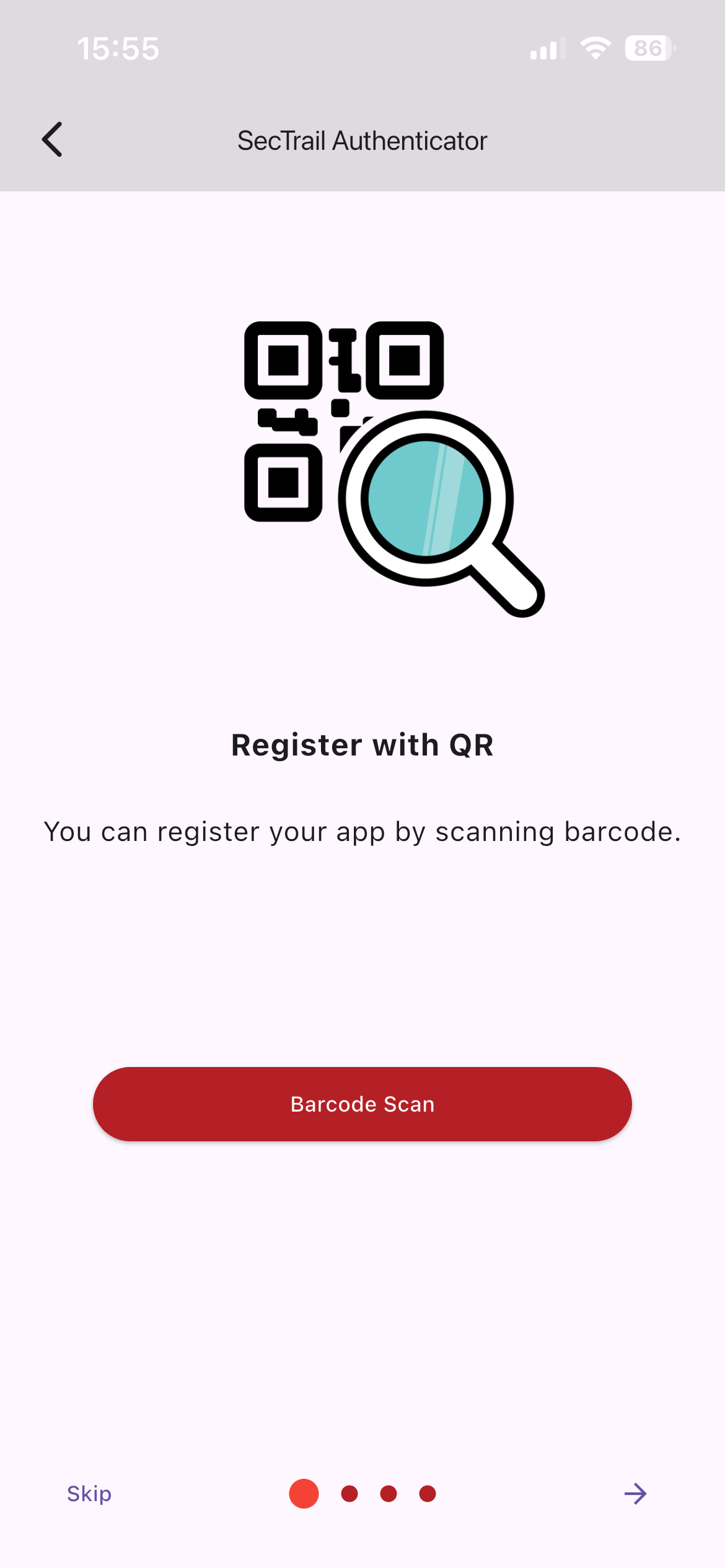
1. Register with QR — Barcode Scan butonu kamerayı açar
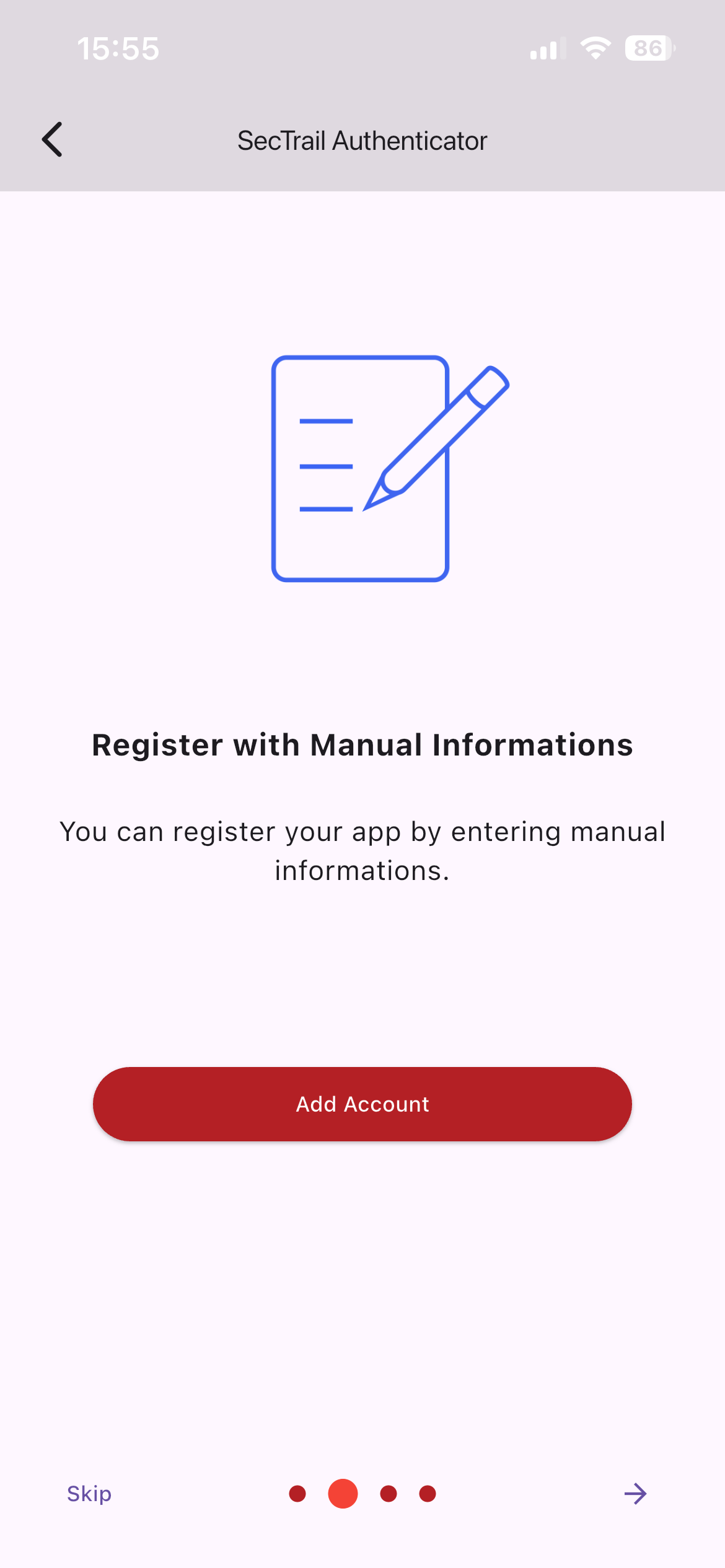
2. Register with Manual Informations — Add Account butonu forma gider
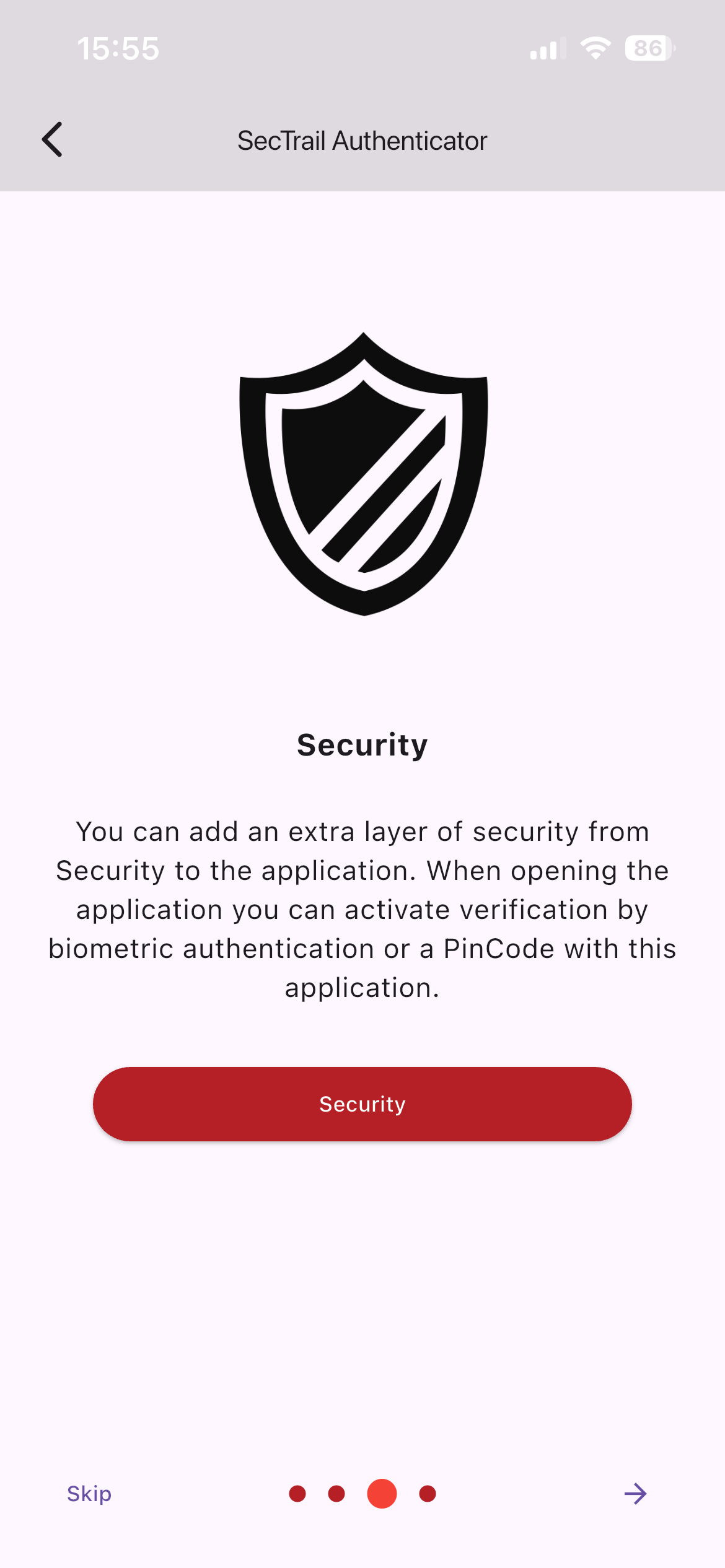
3. Security — PIN ve biyometrik doğrulama ile uygulamayı kilitleme
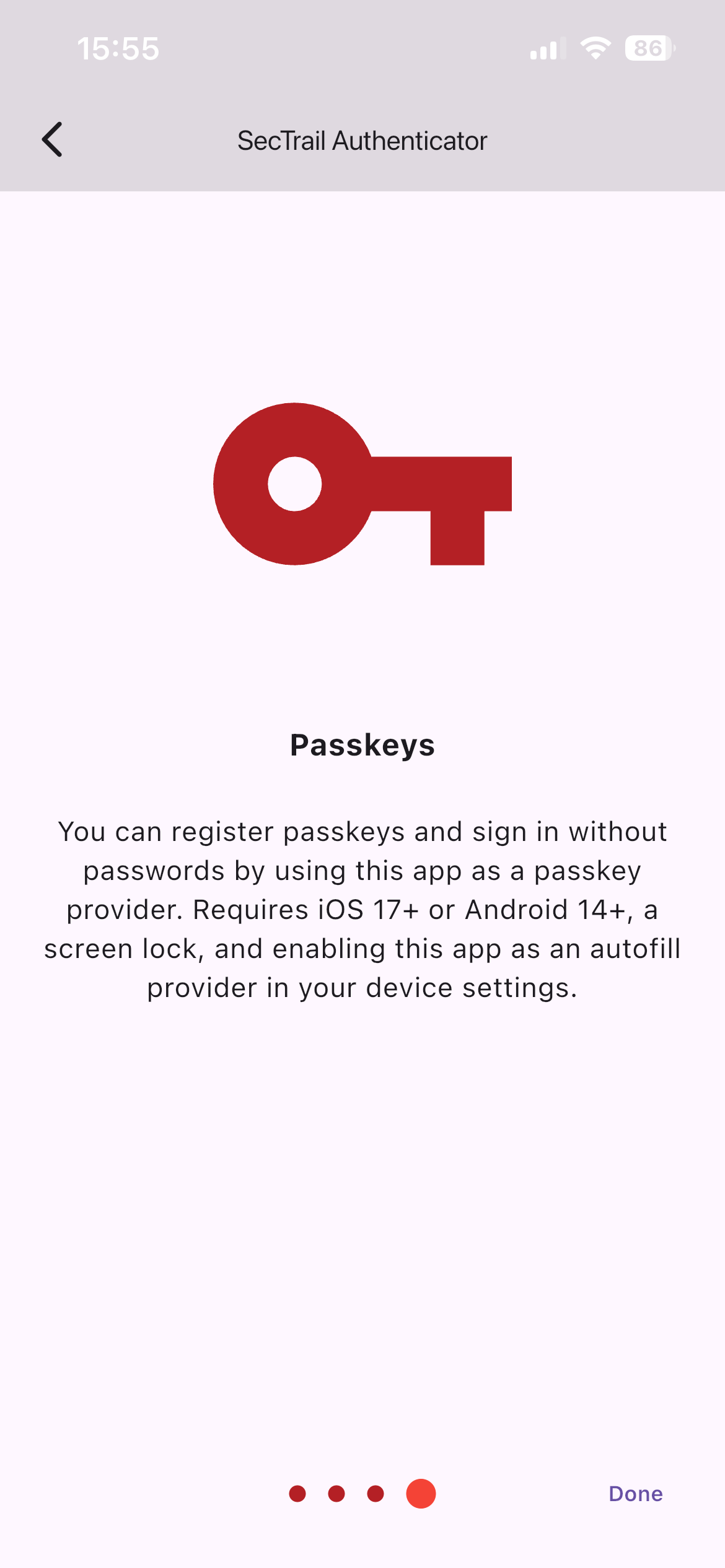
4. Passkeys — uygulamayı passkey sağlayıcısı olarak kullanma
Adım 4: Ağ Erişimini Doğrulayın
Ağ erişimi yalnızca anlık bildirim, number matching, QR ile giriş veya cross-device passkey kullanılacaksa gereklidir. Sadece Soft OTP kullanacaksanız bu adımı atlayabilirsiniz — kodlar cihaz üzerinde, çevrimdışı üretilir.
Anlık bildirim, number matching ve QR ile giriş mobil cihazın SecTrail bulut servisine ulaşabilmesini gerektirir.
Kurum Ağı Gereksinimleri
Kurum ağı yöneticisi tarafından aşağıdaki erişim açılmalıdır:
Hedef:   cs.sectrail.com
Port:    443 (HTTPS)
Yön:     Outbound
Ek olarak mobil cihazların bildirim servislerine (Firebase Cloud Messaging) erişebilmesi gerekir.
Bazı kurumsal Wi-Fi ağları veya MDM (Mobile Device Management) profilleri, bildirim trafiğini engelleyebilir. Bildirimler gelmiyorsa:
- Cihazı mobil veri (4G/5G) ile test edin
- Mobil veriyle çalışıp Wi-Fi'da çalışmıyorsa sorun ağ yapılandırmasındadır
- Ağ yöneticinize bildirim servisleri ve
cs.sectrail.comerişimini açtırın
Passkey İçin Bluetooth
Passkey ile başka bir cihazdaki tarayıcıya giriş yapılırken (örneğin bilgisayardaki bir siteye telefonla giriş), telefon ile o cihaz arasında Bluetooth üzerinden güvenli bir bağlantı kurulur.
Bu senaryoda her iki cihazda da Bluetooth açık olmalıdır.
Bu bağlantıyı işletim sistemi yönetir, uygulama değil. Bu nedenle uygulama sizden Bluetooth izni istemez — yalnızca cihazın Bluetooth'unun açık olması yeterlidir.
Telefonun kendi tarayıcısından giriş yapılırken (aynı cihaz) Bluetooth gerekmez.
Soft OTP kodları tamamen cihaz üzerinde üretilir. İnternet bağlantısı olmayan bir cihaz da geçerli kod üretebilir — bu nedenle anlık bildirim veya number matching ağ sorunu nedeniyle çalışmadığında Soft OTP yedek yöntem olarak kullanılabilir.
Cihaz Güvenlik Kontrolü
Uygulama her açılışta cihazın güvenlik durumunu kontrol eder.
SecTrail Authenticator, jailbreak yapılmış (iOS) veya root'lanmış (Android) cihazlarda çalışmaz. Uygulama açılışta bu durumu tespit ederse kendini otomatik olarak kapatır.
Bu davranış bilinçli bir güvenlik tercihidir: güvenliği ihlal edilmiş bir cihazda kimlik doğrulama sırlarının korunması garanti edilemez. Kontrol devre dışı bırakılamaz.
Kurulum Kontrol Listesi
Kayıt adımına geçmeden önce aşağıdakileri doğrulayın:
- Uygulama resmî mağazadan indirildi
- Kamera izni verildi
- Bildirim izni verildi (anlık bildirim veya number matching kullanılacaksa)
- Cihazın sistem saati otomatik olarak ayarlı
-
cs.sectrail.com:443adresine erişim açık (yalnızca push, number matching veya QR ile giriş kullanılacaksa) - Bluetooth açık (yalnızca passkey ile başka bir cihazdan giriş yapılacaksa)
- Cihaz jailbreak/root değil
- Kayıt Paneli URL'si kullanıcıya bildirildi
Soft OTP kodları zamana dayalı üretilir. Cihaz saati sunucu saatinden saparsa üretilen kodlar geçersiz olur.
Cihaz saatinin otomatik ayarlandığından emin olun:
- iOS: Ayarlar → Genel → Tarih ve Saat → Otomatik Ayarla ✅
- Android / Huawei: Ayarlar → Sistem → Tarih ve saat → Otomatik tarih ve saat ✅
Sonraki Adım
Uygulama kurulduktan sonra, kullanılabilir hâle gelmesi için hesap kaydının yapılması gerekir.
👉 Kayıt (Registration) Kılavuzu
İlgili Sayfalar
- Genel Bakış: Uygulama yetenekleri ve sistem gereksinimleri
- Kayıt: Hesap kayıt süreci
- Sorun Giderme: Kurulum ve bağlantı sorunları