🔗 Sistem Entegrasyonları
SecTrail CM üzerinden entegre etmek istediğiniz sistem uygulamalarının yapılandırmalarını ve dağıtım işlemlerini bu bölümden yönetebilirsiniz. Desteklenen sistemler:
- F5 BIG-IP · Citrix NetScaler · FortiWeb · FortiGate · FortiManager
- NGINX / NGINX Plus · Palo Alto Networks · PaloAlto Panorama
- Apache · IIS · Apache Tomcat
- Windows TrustStore · Certificate Store (Linux/Windows) · Azure Key Vault
- IBM DataPower · HashiCorp Vault
Tüm sistem entegrasyonları için genel yapılandırma adımlarına Entegrasyonlar → Sistem sayfasından ulaşabilirsiniz.
CM'in doğrudan erişemediği ağlardaki cihazlar, cihaz tanımında bir Dağıtık Keşif Ajanı (DDA) seçilerek yönetilebilir. Ayrıntı için Uzak Ağdaki Cihazlar (DDA) bölümüne bakın.
Sistemler
Entegre etmek istediğiniz sistem uygulamalarının yapılandırmaları Automation → Devices sayfasında listelenir.
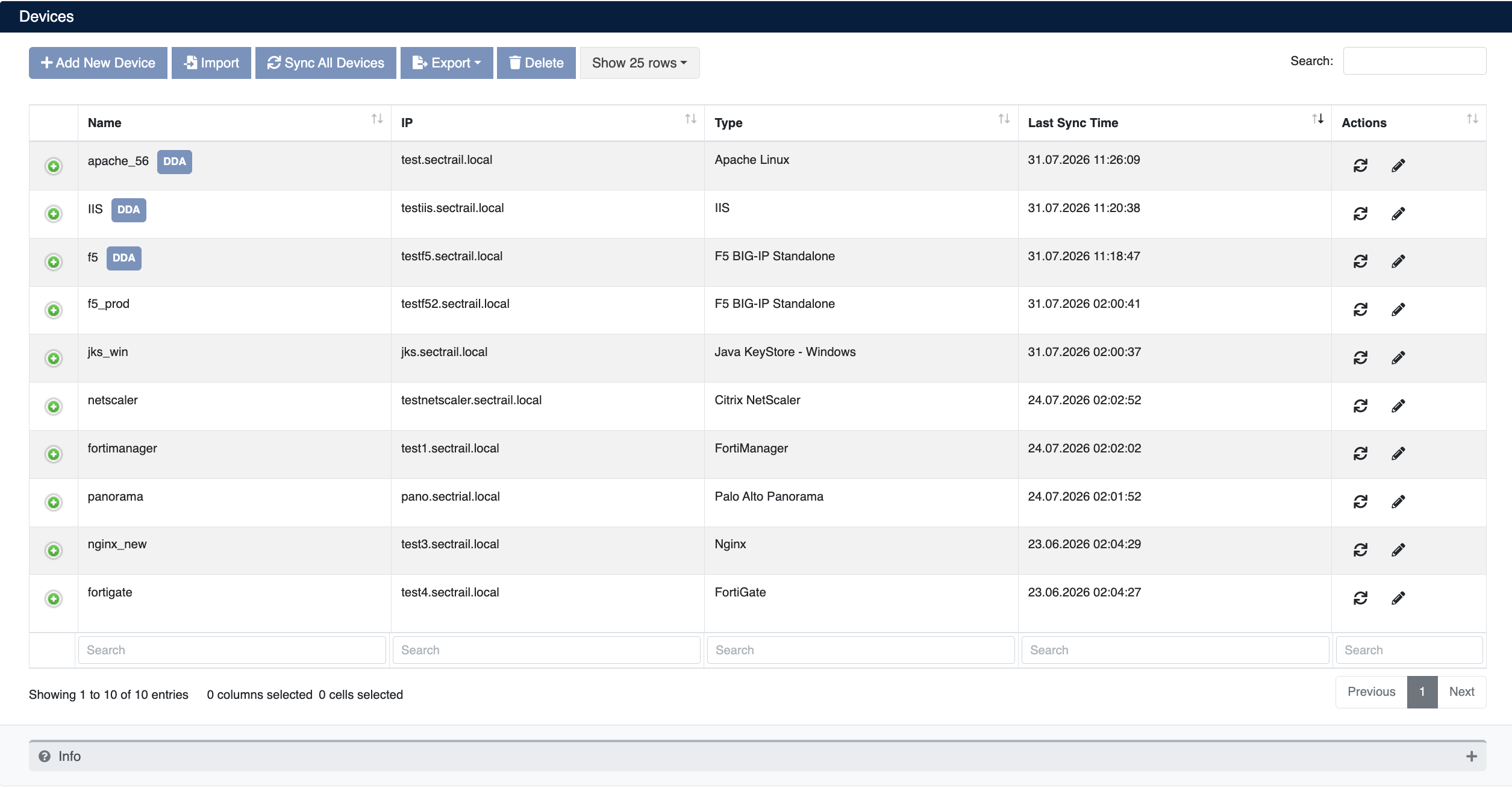
Tanımlı Cihaz Listesi
Create butonuna tıklayarak yeni bir cihaz yapılandırması ekleyebilirsiniz.
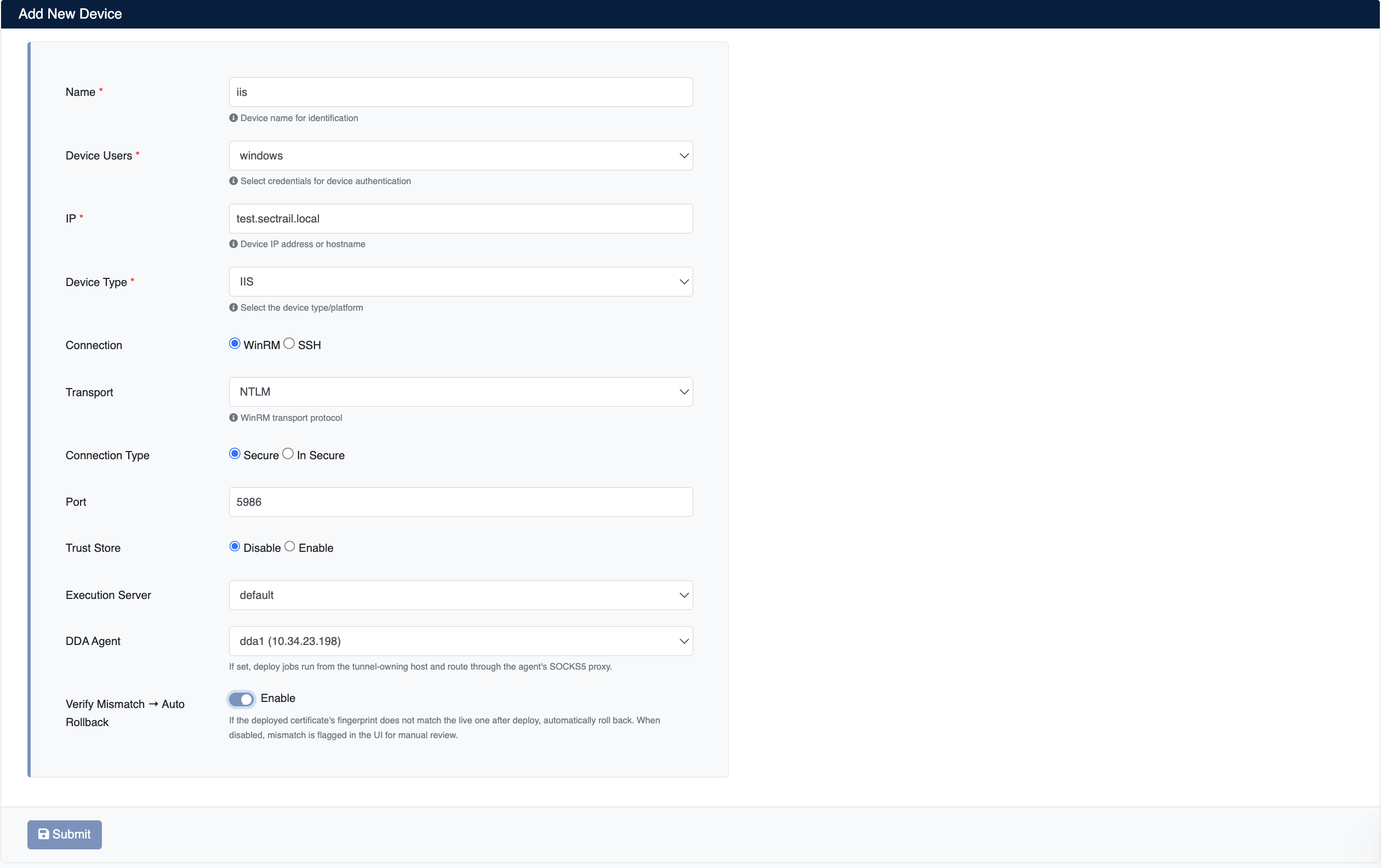
Yeni Cihaz Yapılandırma Formu
Uzak Ağdaki Cihazlar (DDA)
CM sunucusunun doğrudan erişemediği bir ağdaki cihazlar, o ağa konumlandırılmış bir Dağıtık Keşif Ajanı (DDA) üzerinden yönetilebilir.
Cihaz formundaki DDA Agent alanından ilgili ajanı seçmeniz yeterlidir:
| Değer | Davranış |
|---|---|
| Boş / Not Set | Bağlantı doğrudan CM sunucusundan (veya seçili Execution Server'dan) kurulur |
| Bir DDA ajanı | Dağıtım işleri tüneli tutan sunucudan çalışır ve bağlantı ajanın SOCKS5 proxy'si üzerinden yönlendirilir |
Cihazın IP alanına, hedef cihazın uzak ağ içindeki IP adresini veya hostname'ini girin — CM'in gördüğü bir adres değil.
DDA ajanı atanmış cihazlar, Devices listesinde adlarının yanındaki DDA etiketiyle ayırt edilir.
- Seçilecek ajanın tanımında SOCKS5 Proxy seçeneği etkin olmalıdır; aksi halde bağlantı yönlendirilemez.
- Ajanın tünel durumu Connected olmalıdır. Tünel kopukken başlatılan dağıtım işlemleri hata verir.
- Bağlantı CM sunucusundan değil, ajanın bulunduğu ağdan çıkar. Hedef cihazdaki erişim kuralları (firewall, izinli IP listeleri, yönetim arayüzü kısıtlamaları) ajanın IP adresine izin verecek şekilde yapılandırılmalıdır.
Ajan kurulumu, SOCKS5 proxy'nin etkinleştirilmesi ve tünel yönetimi için Dağıtık Keşif Ajanları (DDA) sayfasına bakın.
Dağıtım Doğrulama ve Otomatik Geri Alma
Sertifika dağıtımı tamamlandıktan sonra SecTrail CM, hedef cihazda canlı olarak sunulan sertifikayı okur ve parmak izini (fingerprint) dağıtılan sertifikanınkiyle karşılaştırır. Böylece dağıtımın yalnızca hatasız tamamlanmış olması değil, cihazın gerçekten yeni sertifikayı sunduğu da doğrulanmış olur.
Cihaz formundaki Verify Mismatch → Auto Rollback anahtarı, parmak izleri uyuşmadığında ne yapılacağını belirler:
| Değer | Davranış |
|---|---|
| Enable | Uyuşmazlık durumunda dağıtım otomatik olarak geri alınır; cihaz önceki sertifikasıyla çalışmaya devam eder |
| Disable | Geri alma yapılmaz; uyuşmazlık arayüzde işaretlenir ve manuel incelemenize bırakılır |
Doğrulama sonucu Automation → Process sayfasındaki Status sütununda görünür:
| Gösterim | Anlamı |
|---|---|
| Completed · ✓ Verified | Dağıtım tamamlandı ve cihazda sunulan sertifika doğrulandı |
| Completed · ⏳ Pending | Dağıtım tamamlandı, doğrulama henüz yapılmadı |
| Manual-Rollback · ⚠ Unavailable | Canlı sertifika okunamadı; doğrulama yapılamadı |
Bu ayar yalnızca dağıtım sonrası doğrulama için geçerlidir. Dağıtımın herhangi bir adımında hata oluşursa, bu anahtardan bağımsız olarak sistem zaten otomatik geri alma uygular.
Doğrulama başarılı olsa bile bir dağıtımı sonradan geri almak isterseniz, Automation → Process sayfasından ilgili işlemi seçip Rollback işlemini kullanabilirsiniz. Cihaza özgü geri alma adımları için ilgili entegrasyon sayfasına bakın.
İşlem Geçmişi
Automation → Process alanından cihazlar üzerinde gerçekleştirilen tüm işlemler (sertifika yükleme, deployment vb.) detaylı biçimde görüntülenebilir. Status sütununda işlemin sonucuyla birlikte dağıtım sonrası doğrulama durumu da gösterilir — bkz. Dağıtım Doğrulama ve Otomatik Geri Alma.
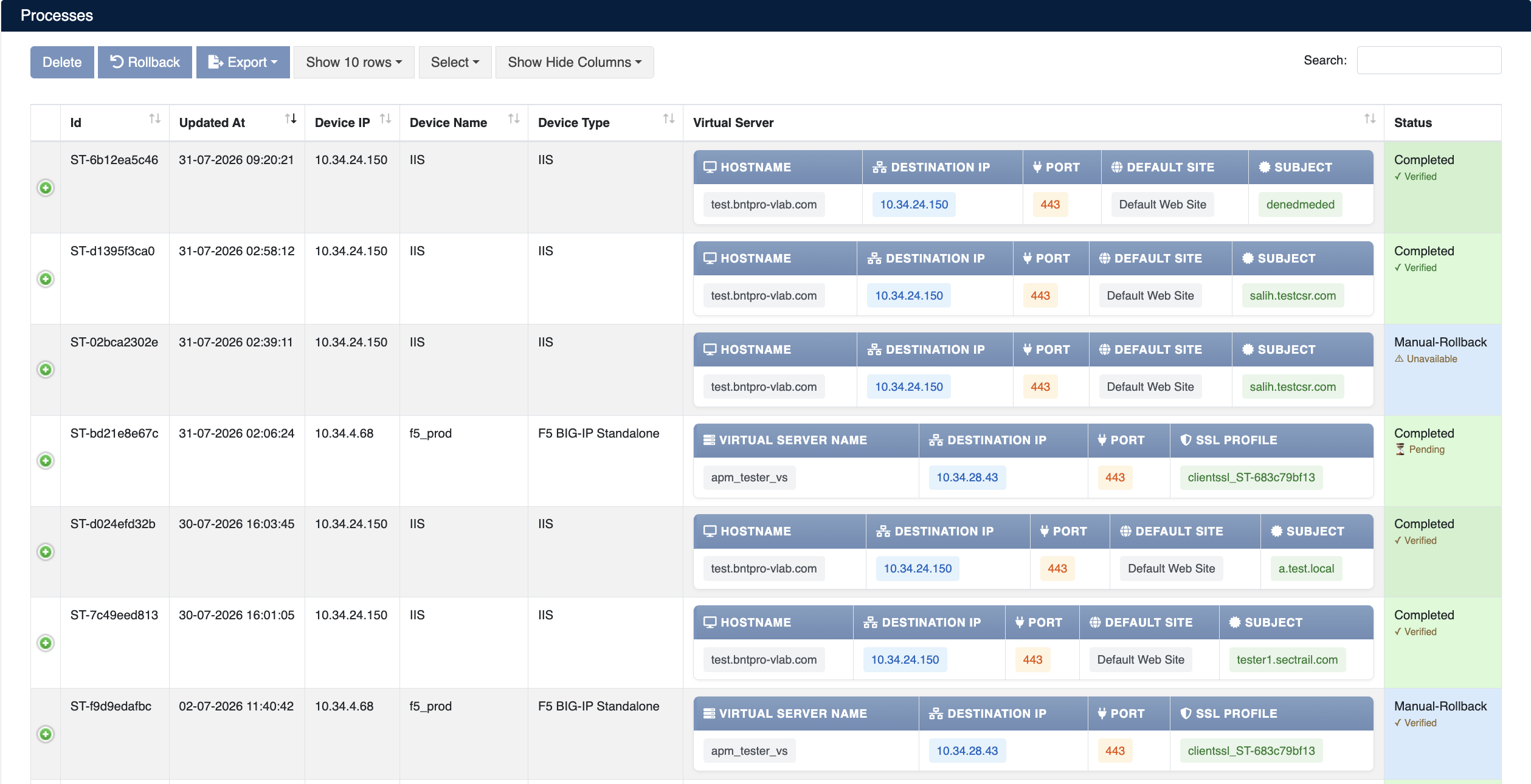
İşlem Geçmişi - Tüm Cihaz İşlemleri
Sistem Kullanıcıları
Automation → Device Users alanından cihaz bağlantılarında kullanılacak kullanıcı tanımlamaları oluşturabilirsiniz.
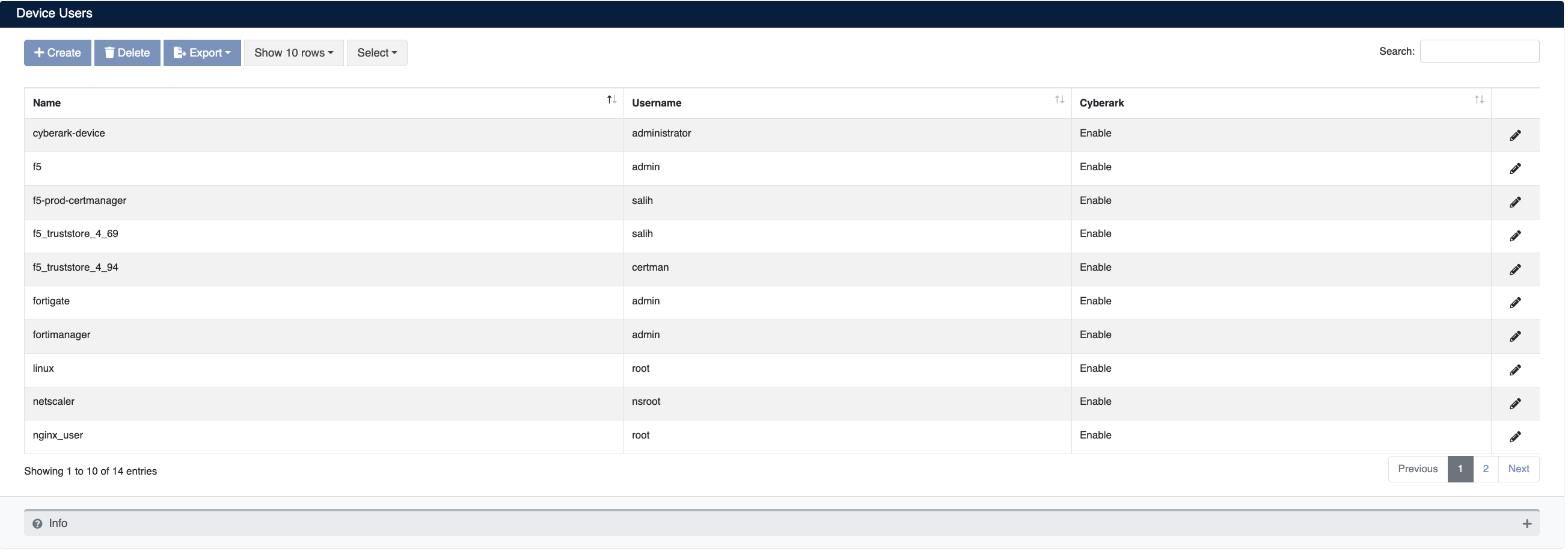
Cihaz Kullanıcıları Listesi
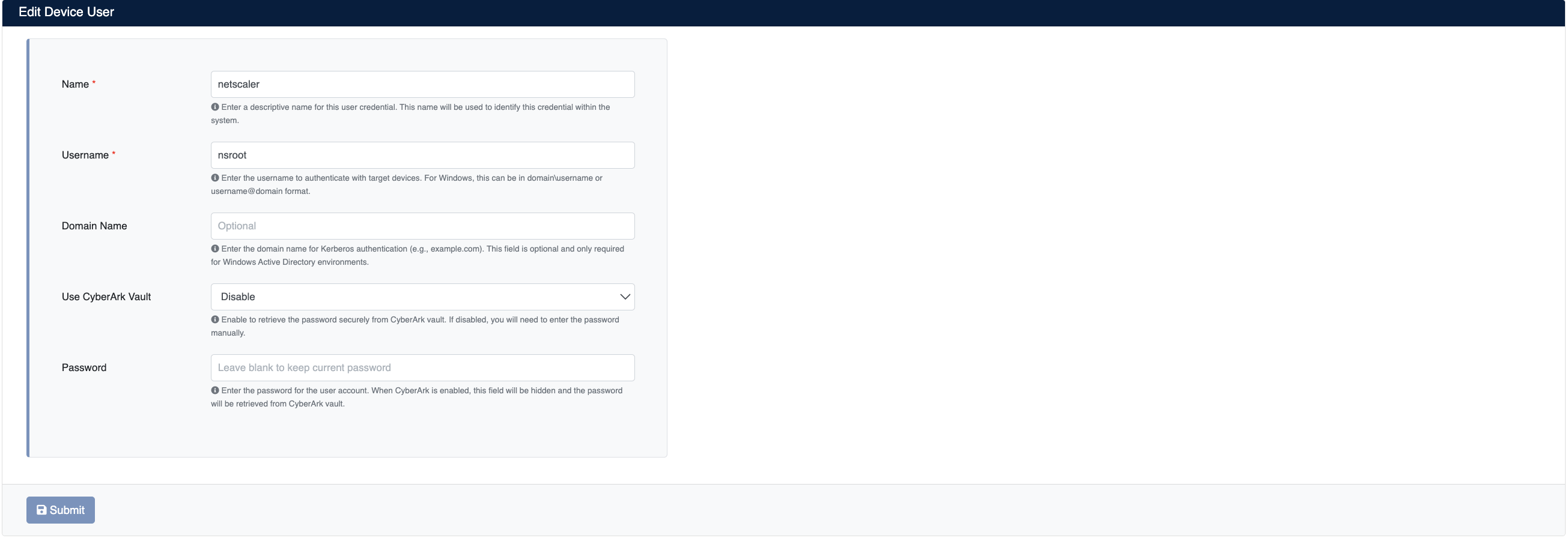
Yeni Cihaz Kullanıcısı Oluşturma
Anlık Servis Dağıtımı
Automation → Deployments → Service Deployments sayfasından seçili cihazlara anlık sertifika yükleme işlemi başlatabilirsiniz.
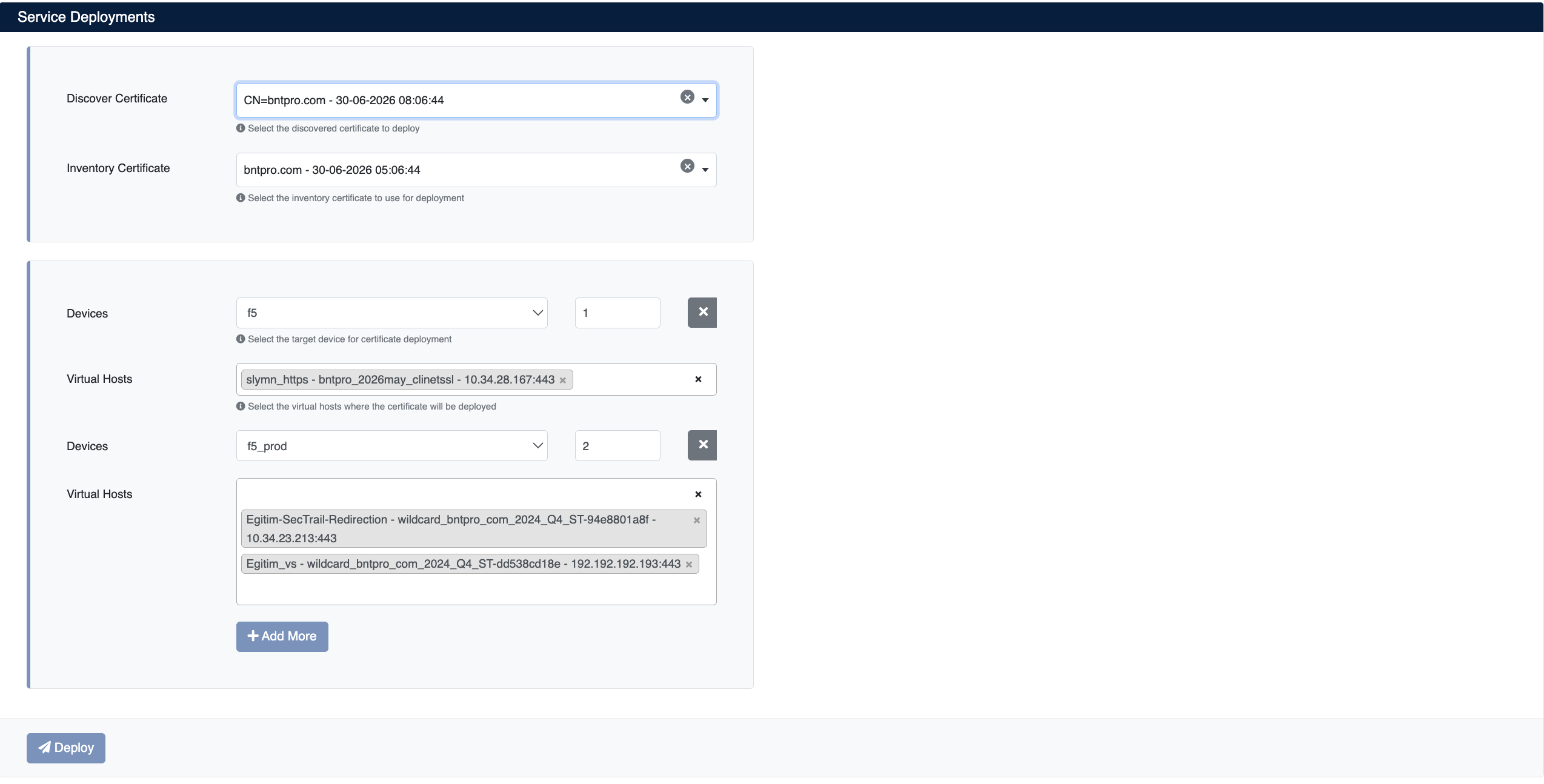
Anlık Servis Sertifika Dağıtımı
Anlık TrustStore Dağıtımı
Automation → Deployments → TrustStore Deployments sayfasından seçili cihazlara anlık TrustStore deployment işlemi başlatabilirsiniz.
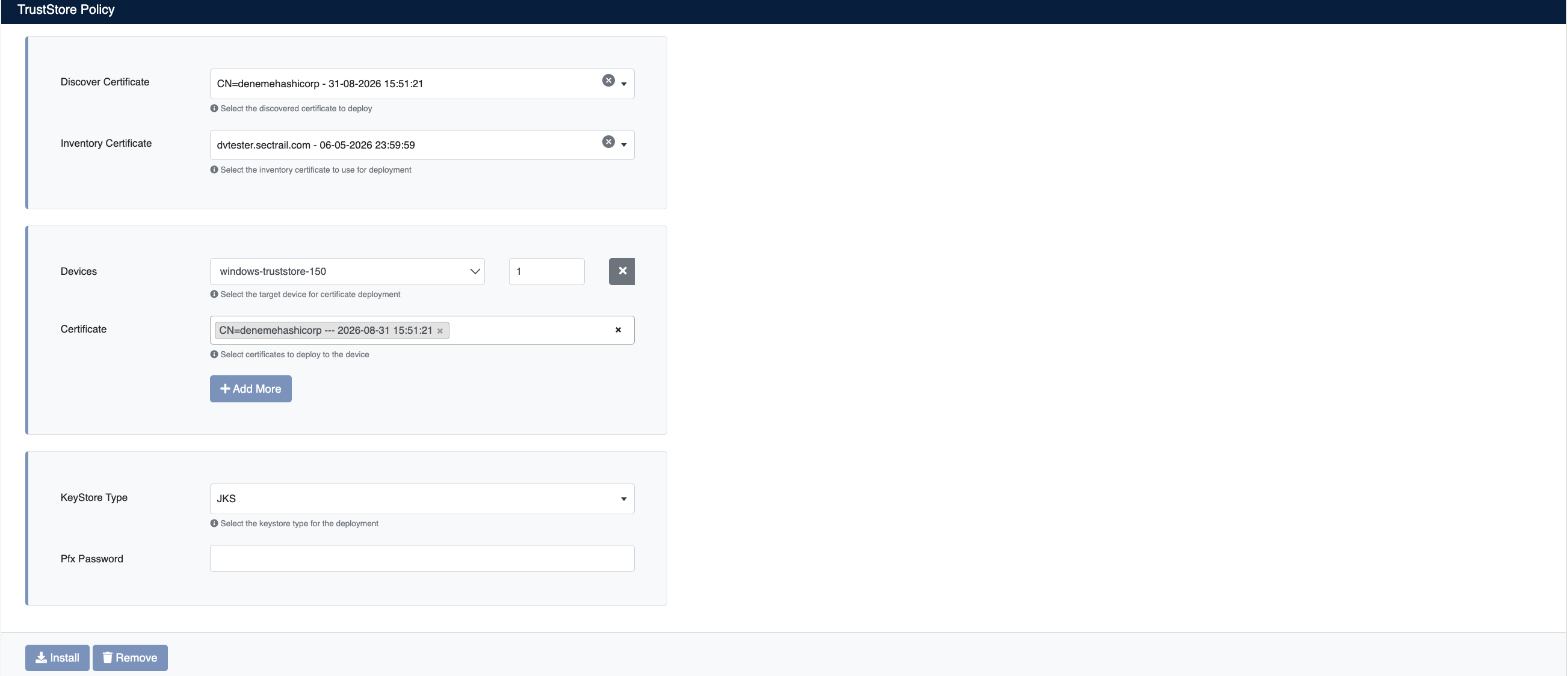
Anlık TrustStore Dağıtımı