Azure Key Vault
SecTrail CM, Azure Key Vault'a ajansız bağlantı kurarak sertifikaların otomatik dağıtımını, senkronizasyonunu ve yönetimini sağlar.
SecTrail CM, envanterindeki sertifikaları Azure Key Vault'a import edebilir, vault içindeki mevcut sertifikaları keşfedip izleyebilir ve gerektiğinde silebilir.
Bağlantı Gereksinimleri
| Gereksinim | Detay | Açıklama |
|---|---|---|
| Protokol | REST API (HTTPS) | Azure Key Vault REST API kullanılır |
| Endpoint | https://<vault-adı>.vault.azure.net | Key Vault erişim adresi |
| Kimlik Doğrulama | Azure AD App Registration | Client ID ve Client Secret ile kimlik doğrulama |
| Yetki | Key Vault sertifika yönetim yetkisi | Sertifika ekleme, okuma, listeleme ve silme yetkisi |
Otomatik İşlemler
SecTrail CM, Azure Key Vault üzerinde aşağıdaki işlemleri otomatik gerçekleştirir:
- Certificate Discovery: Vault içindeki mevcut sertifikaları listeleme
- Certificate Import: SecTrail envanterindeki sertifikaları Key Vault'a ekleme
- Certificate Remove: Mevcut sertifikaları Key Vault'tan silme
- Validation: Sertifika geçerliliği ve zincir kontrolü
Yapılandırma Adımları
1. Azure Tarafında App Registration Oluşturma
SecTrail CM'in Key Vault'a erişebilmesi için Azure AD üzerinde bir App Registration oluşturun:
- Azure AD → App Registration üzerinden bir uygulama kaydı oluşturun ve Client ID ile Client Secret üretin.
- Key Vault → Access control (IAM) bölümünden bu App Registration'a aşağıdaki rolleri atayın:
- Key Vault Certificates Officer: Sertifika oluşturma, okuma, listeleme ve güncelleme
- Key Vault Secrets User (zorunlu): Sertifikaların private key'i Azure Key Vault'ta secret olarak saklandığından, import ve okuma işlemleri için bu rol zorunludur. Certificates Officer rolü tek başına private key'i kapsamaz.
2. Azure Key Vault Kullanıcı Oluşturma
Automation > Device Users bölümüne gidin ve Azure Key Vault için kullanıcı oluşturun:
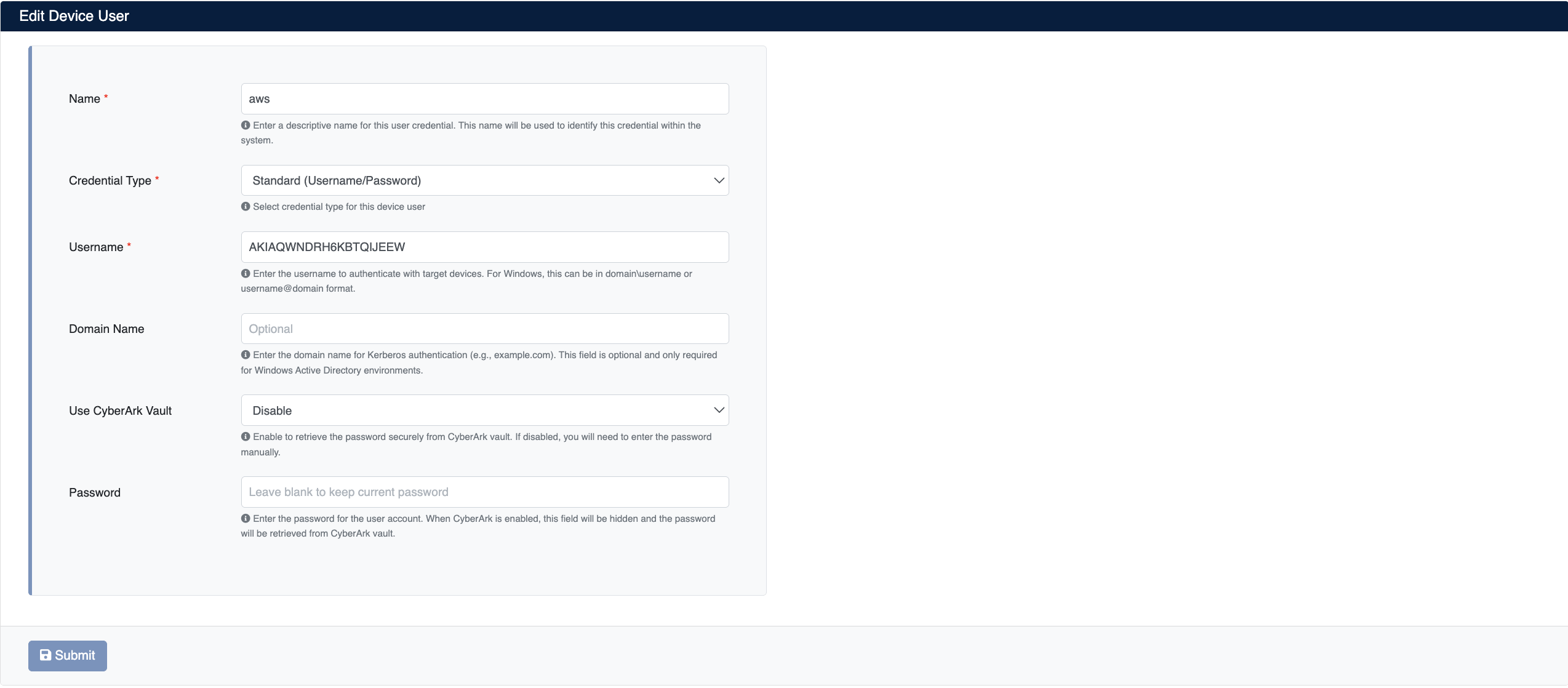
- Name: Kullanıcı için tanımlayıcı isim verin
- Credential Type:
Standard (Username/Password)seçin - Username: App Registration'ın Client ID değerini girin
- Password: App Registration'ın Client Secret değerini girin
Submit butonuna tıklayarak kullanıcıyı kaydedin.
3. Azure Key Vault Cihazını SecTrail CM'e Ekleme
Automation > Devices > Add New Device butonuna tıklayın ve aşağıdaki bilgileri girin:
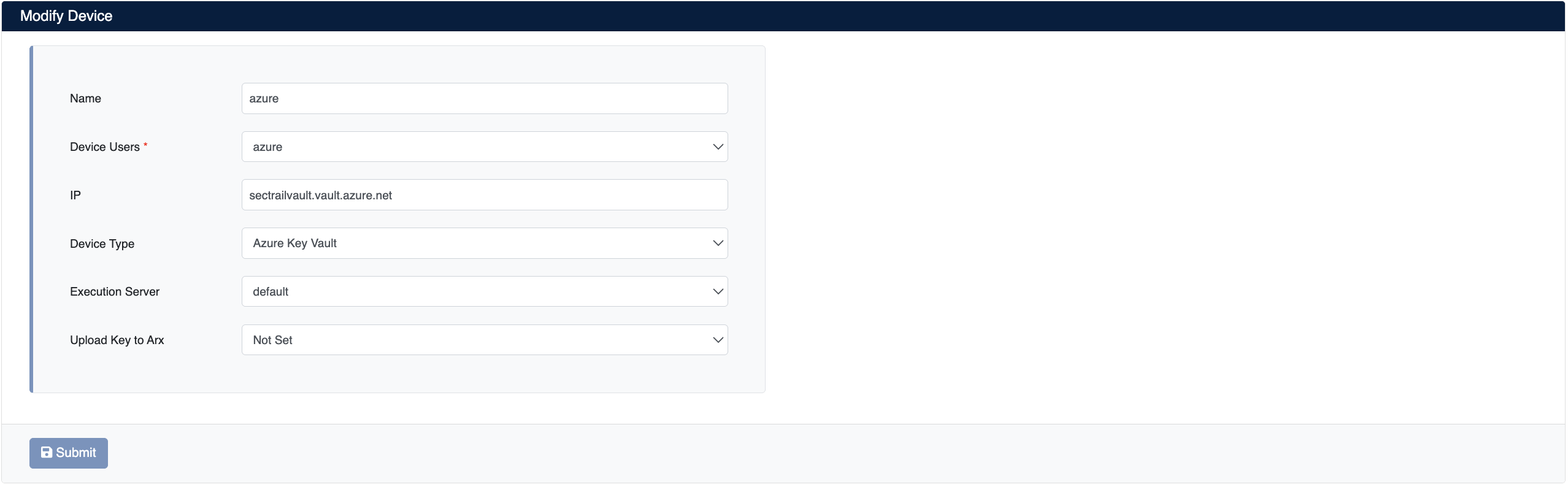
- Name: Cihaz için tanımlayıcı isim verin (örn:
azure) - Device Users: Adım 2'de oluşturduğunuz kullanıcıyı seçin
- IP: Key Vault erişim adresini girin (örn:
sectrailvault.vault.azure.net) - Device Type: Açılır menüden
Azure Key Vaultseçin - Execution Server: Dağıtım işlemlerini yürütmek için kullanılacak sunucu (örn:
default)
Submit butonuna tıklayarak cihazı kaydedin.
Azure Key Vault cihazı SecTrail CM'e eklendikten sonra, vault içindeki sertifikalar otomatik olarak keşif periyoduna dahil edilir ve düzenli olarak taranır. Süresi dolmak üzere olan veya sorunlu sertifikalar için otomatik alarm oluşturulur.
4. Cihaz Bilgilerini Görüntüleme
Cihaz eklendikten sonra Automation > Devices listesinde görüntülenecektir. Cihaz detaylarını görmek için satıra tıklayın:
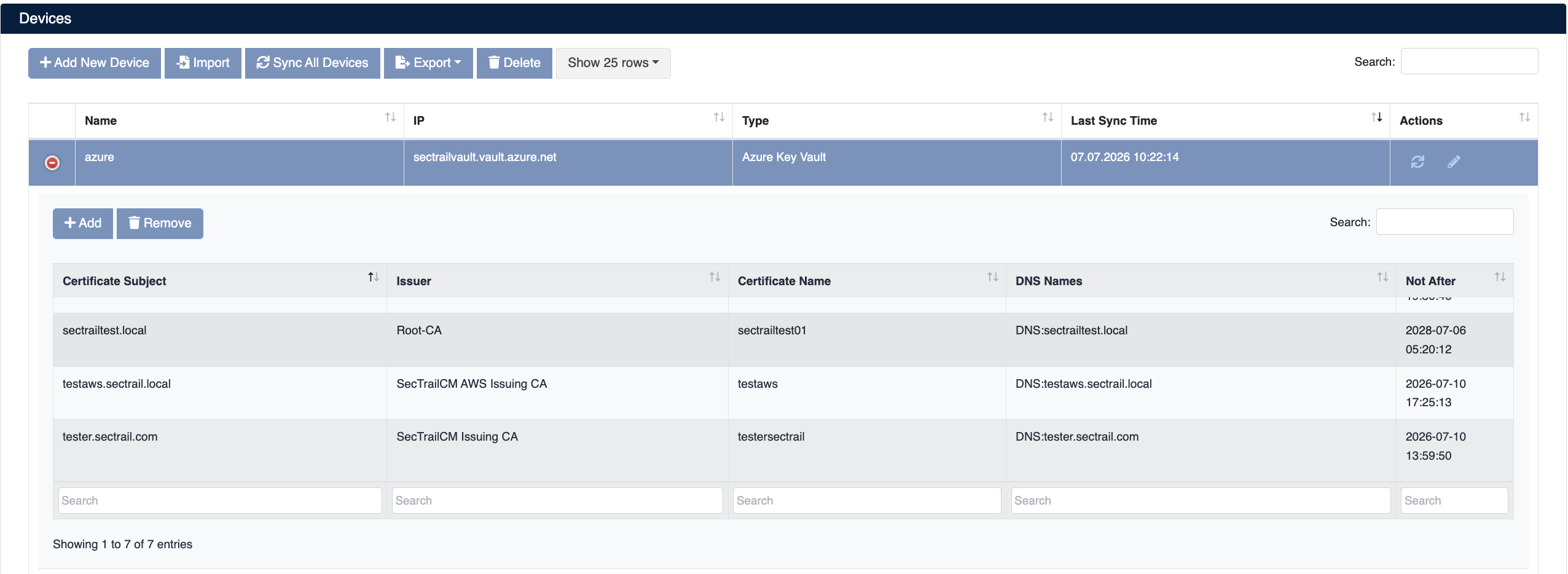
Cihaz detaylarında aşağıdaki bilgiler görüntülenir:
- Certificate Subject: Sertifika özne bilgileri
- Issuer: Sertifikayı veren CA bilgileri
- Certificate Name: Key Vault içindeki sertifika adı
- DNS Names: Sertifikada tanımlı DNS isimleri
- Not After: Sertifika geçerlilik son tarihi
Sertifika Dağıtımı (Import)
Adım 1: Sertifika Seçimi
- Automation > Devices bölümünden Azure Key Vault cihazınızı seçin
- Cihaz detaylarında Add butonuna tıklayın
- Açılan pencerede eklemek istediğiniz sertifikayı seçin
Adım 2: Dağıtım İşlemini Başlatma
Submit butonuna tıklayarak sertifika dağıtım işlemini başlatın.
Adım 3: İşlem Takibi
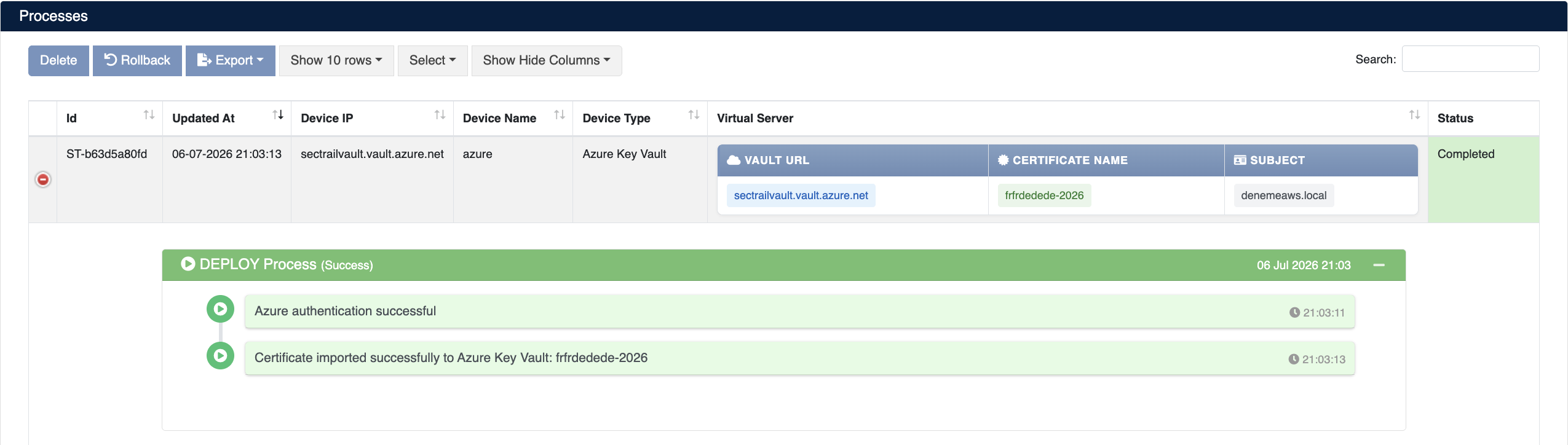
Dağıtım işlemi Automation > Processes bölümünden takip edilebilir:
İşlem Detayları
Dağıtım sırasında aşağıdaki adımlar gerçekleştirilir:
| Adım | İşlem Açıklaması |
|---|---|
| 1 | Azure kimlik doğrulaması yapılır (Azure authentication successful) |
| 2 | Sertifika Azure Key Vault'a başarıyla yüklenir (Certificate imported successfully to Azure Key Vault) |
Sertifika Silme (Remove)
SecTrail CM, Azure Key Vault'tan sertifika silme işlemini destekler.
Silme İşlemi Adımları
- Automation > Devices bölümünden Azure Key Vault cihazınızı seçin
- Silmek istediğiniz sertifikanın satırında Remove butonuna tıklayın
- Onay vererek silme işlemini başlatın
Silme İşlemi Task Detayları
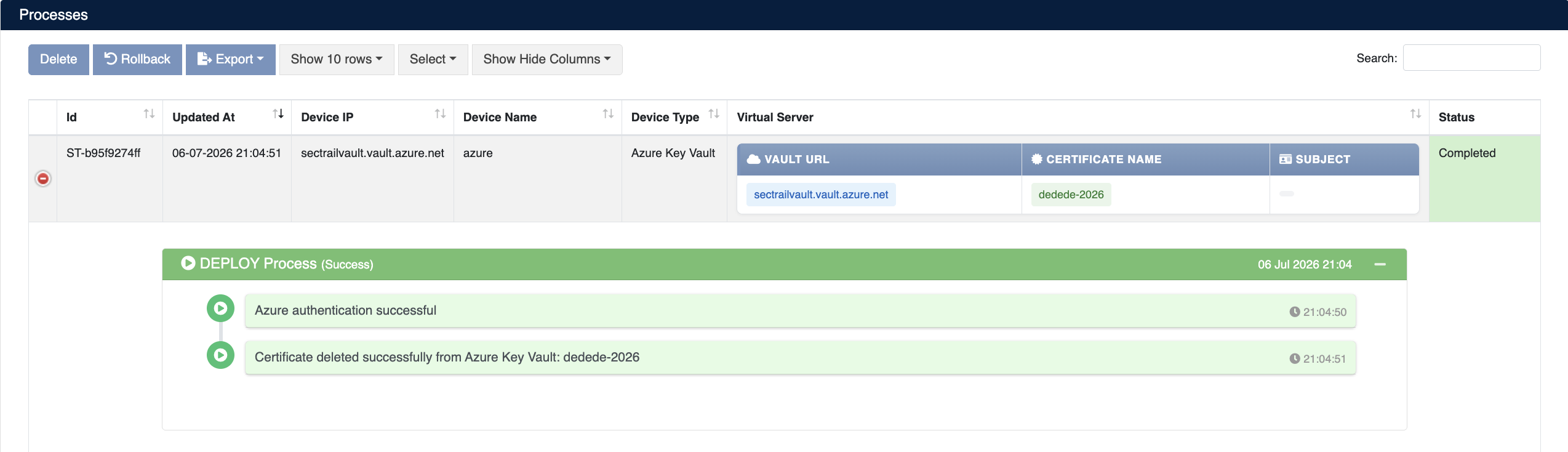
Silme işlemi Automation > Processes bölümünden takip edilebilir. İşlem sırasında aşağıdaki adımlar gerçekleştirilir:
| Adım | İşlem Açıklaması |
|---|---|
| 1 | Azure kimlik doğrulaması yapılır (Azure authentication successful) |
| 2 | Belirtilen sertifika Azure Key Vault'tan silinir (Certificate deleted successfully from Azure Key Vault) |