👥 Kullanıcı Yönetimi
SecTrail CM; lokal kullanıcı yönetimi, LDAP/Active Directory entegrasyonu, RADIUS kimlik doğrulama ve OAuth/SSO desteği ile kurumsal kimlik yönetimi sağlar. Bu sayede kullanıcılarınızı kolayca yönetebilir ve kurumsal dizin ile kimlik hizmetlerinizle entegre edebilirsiniz.
Kullanıcı Türleri
SecTrail CM dört farklı kullanıcı türünü destekler:
1. Lokal Kullanıcılar
Lokal kullanıcılar, SecTrail CM'in kendi veritabanında tanımlanan ve yönetilen kullanıcılardır.
Özellikler:
- SecTrail CM içerisinde oluşturulur ve yönetilir
- Kullanıcı adı, şifre ve e-posta adresi ile tanımlanır
- Rol bazlı yetkilendirme desteği
- API erişimi için özel kullanıcı oluşturma imkanı
- API hesapları için yapay zekâ istemcilerine yönelik MCP Server token'ları
2. LDAP/Active Directory Kullanıcıları
Kurumsal Active Directory veya LDAP sunucularınızla entegre edilerek merkezi kimlik yönetimi sağlar.
Özellikler:
- Merkezi kullanıcı yönetimi
- Mevcut kurumsal kimlik bilgileriyle giriş
- Grup bazlı yetkilendirme
- Kullanıcı bazlı yetkilendirme
- Grup üyelerinin, giriş yapmalarını beklemeden otomatik senkronize edilmesi (LDAP Grup Üyesi Senkronizasyonu)
3. RADIUS Kullanıcıları
RADIUS sunucularınız üzerinden kimlik doğrulama yapılarak yönetilen kullanıcılardır. Başarılı ilk girişte SecTrail CM üzerinde otomatik olarak oluşturulurlar.
Özellikler:
- RADIUS sunucusu üzerinden merkezi kimlik doğrulama
- OTP/MFA (Access-Challenge) ile iki faktörlü doğrulama desteği
- İlk girişte otomatik kullanıcı oluşturma
- Varsayılan rol veya politika (grup attribute) bazlı rol ataması
- Sunuculara erişilemediğinde Lokal/LDAP doğrulamaya geri dönüş (fallback) seçeneği
4. OAuth Kullanıcıları
Kurumsal OAuth 2.0 / OpenID Connect (SSO) sağlayıcıları üzerinden giriş yapan kullanıcılardır.
Özellikler:
- Tek tıkla kurumsal SSO girişi
- Desteklenen sağlayıcılar: Entra ID / Microsoft, Keycloak, GitHub, Google, SecTrail MFA, Custom (OpenID Connect)
- İlk girişte otomatik kullanıcı oluşturma (Auto-create users)
- Entra ID grupları üzerinden grup bazlı rol eşleme (Microsoft Graph veya id_token groups claim)
- MFA, kimlik sağlayıcı (IdP) tarafında uygulanır
Lokal Kullanıcı Yönetimi
Yeni Kullanıcı Oluşturma
- Users menüsünden Local Users sekmesine gidin
- Create butonuna tıklayın
- Add New Panel Users formunda aşağıdaki bilgileri doldurun:
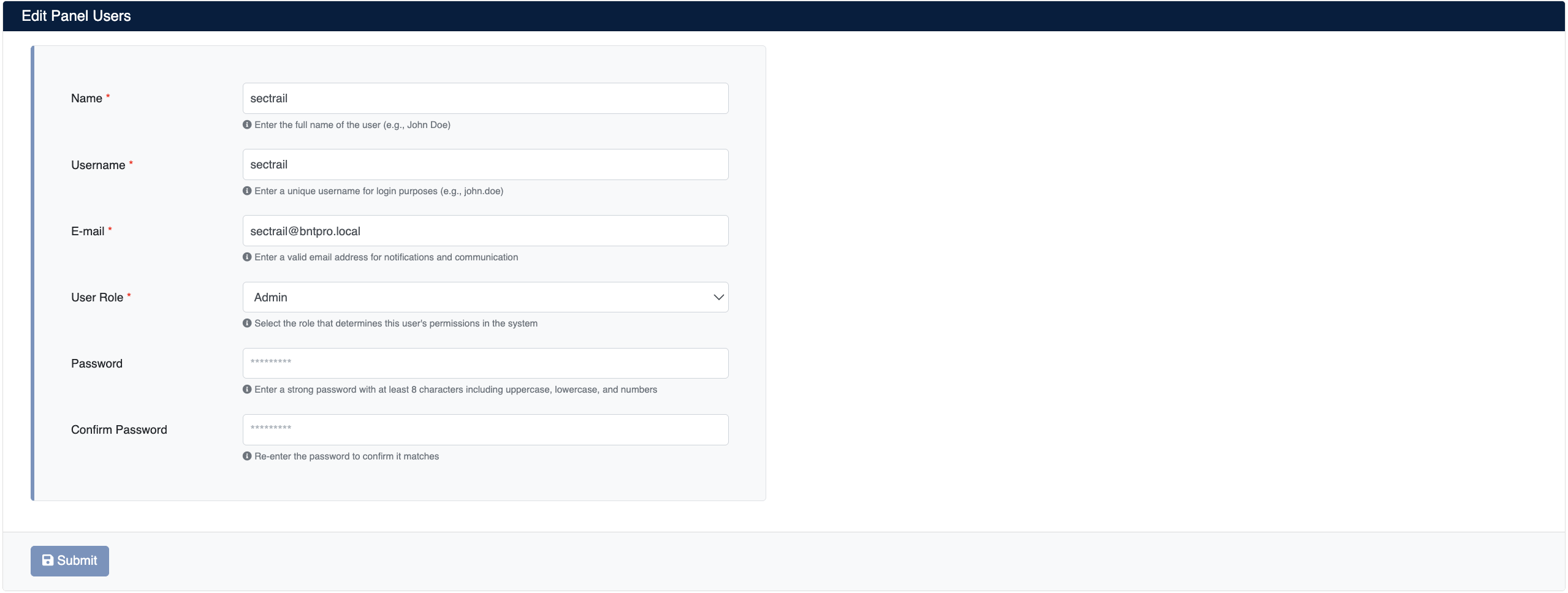
Form Alanları
- Name: Kullanıcının adı ve soyadı
- Username: Sisteme giriş için kullanılacak kullanıcı adı (benzersiz olmalıdır)
- E-mail: Kullanıcının e-posta adresi (geçerli format:
name@mail.com) - User Role: Kullanıcıya atanacak rol
- Password: Kullanıcı şifresi
- Confirm Password: Şifre tekrarı
- Submit butonuna tıklayarak kullanıcıyı oluşturun
API entegrasyonları için özel API rolüne sahip kullanıcılar oluşturun. Bu kullanıcılar sadece API erişimi için kullanılmalıdır.
Kullanıcı Listesi
Users ekranı, sistemdeki tüm kullanıcıları tablo formatında gösterir.
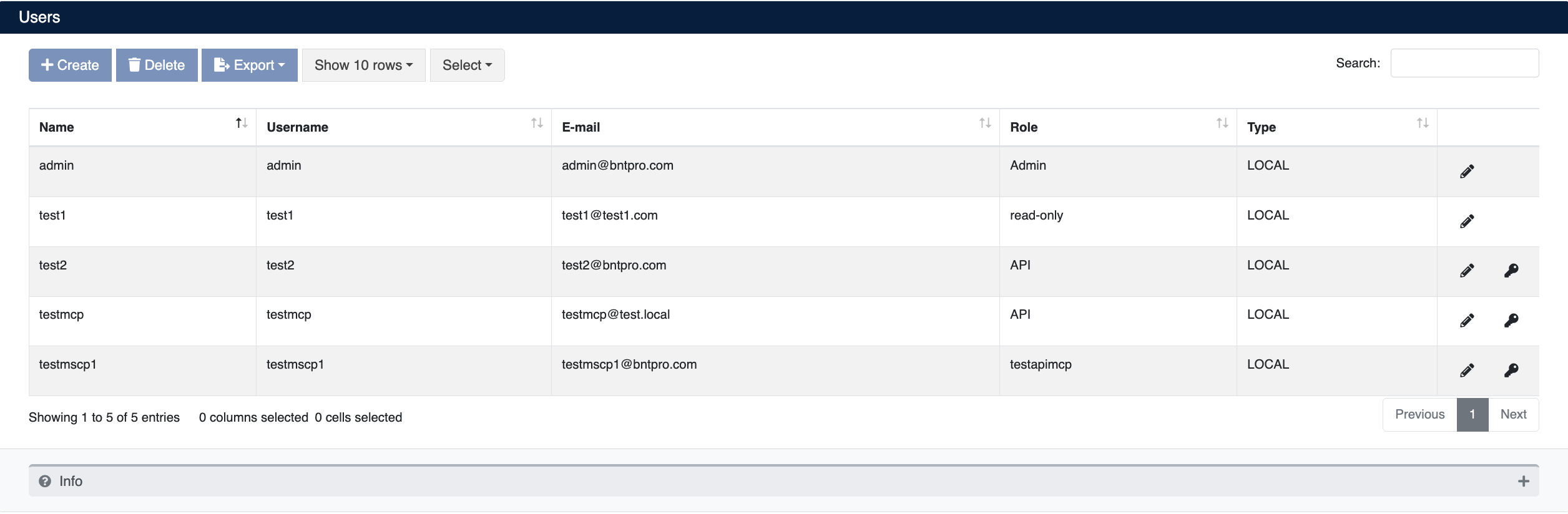
Bu ekranda:
Sütun Bilgileri:
- Name: Kullanıcının tam adı
- Username: Sisteme giriş için kullanılan kullanıcı adı
- E-mail: Kullanıcının e-posta adresi
- Role: Kullanıcıya atanmış rol
Kullanıcı İşlemleri
Her kullanıcı satırının sağ tarafında işlem butonları bulunur:
- Edit (✏️): Kullanıcı bilgilerini düzenleme
- Delete (🗑️): Kullanıcıyı sistemden silme
Aktif oturumu olan kullanıcıları silerken dikkatli olun. Kullanıcı silme işlemi geri alınamaz.
MCP Server
SecTrail CM, yapay zekâ istemcilerinin (Claude Code, Claude Desktop, MCP Inspector vb.) sertifika envanterine ve PKI süreçlerine güvenli şekilde erişebilmesi için bir MCP Server (Model Context Protocol) barındırır. MCP Server, /mcp adresinde Streamable HTTP üzerinden hizmet verir.
İstemciler, bir API hesabı adına oluşturulan token ile kimlik doğrular. İstemcinin hangi işlemleri yapabileceği, bu API hesabının sahip olduğu mcp-* izinleriyle belirlenir.
- MCP Server üzerinden sertifika doğrudan üretilemez. Sertifika ve yenileme talepleri yalnızca onay kutusuna (approval inbox) düşer; bir yetkili SecTrail CM panelinden onaylayana kadar hiçbir sertifika düzenlenmez.
- Onaylama, reddetme veya iptal (revoke) için bir araç bulunmaz.
- Özel anahtarlar ve CA/entegrasyon kimlik bilgileri hiçbir yanıtta döndürülmez.
- Her araç çağrısı, izin verilsin veya verilmesin, denetim kaydına (Audit Log)
[MCP]etiketiyle yazılır.
Ön Koşullar
- API hesabı: Token'lar yalnızca API rolüne sahip lokal kullanıcılar için oluşturulabilir. Gerekirse Yeni Kullanıcı Oluşturma adımlarıyla bir API hesabı açın.
- MCP izinleri: API hesabının rolüne gerekli
mcp-*izinlerini verin. Salt okunur erişim için hazır gelen MCP-Reader rolünü kullanabilirsiniz. Yazma izinleri hiçbir hazır role dahil değildir; hesap bazında ayrıca verilmelidir. - Template ayarı (yalnızca talep açılacaksa): MCP üzerinden sertifika veya yenileme talebi açılacak template'lerde Allow MCP Requests seçeneği etkinleştirilmelidir. Bu template'lerle açılan talepler, template'in onay ayarından bağımsız olarak her zaman onaylayıcıyı bekler.
Token Oluşturma
- Users menüsünden Local Users sekmesine gidin
- API hesabının satırındaki MCP Server Tokens (🔑) butonuna tıklayın. Bu buton yalnızca API hesaplarında görünür.
- Create Token formunda aşağıdaki bilgileri doldurun:
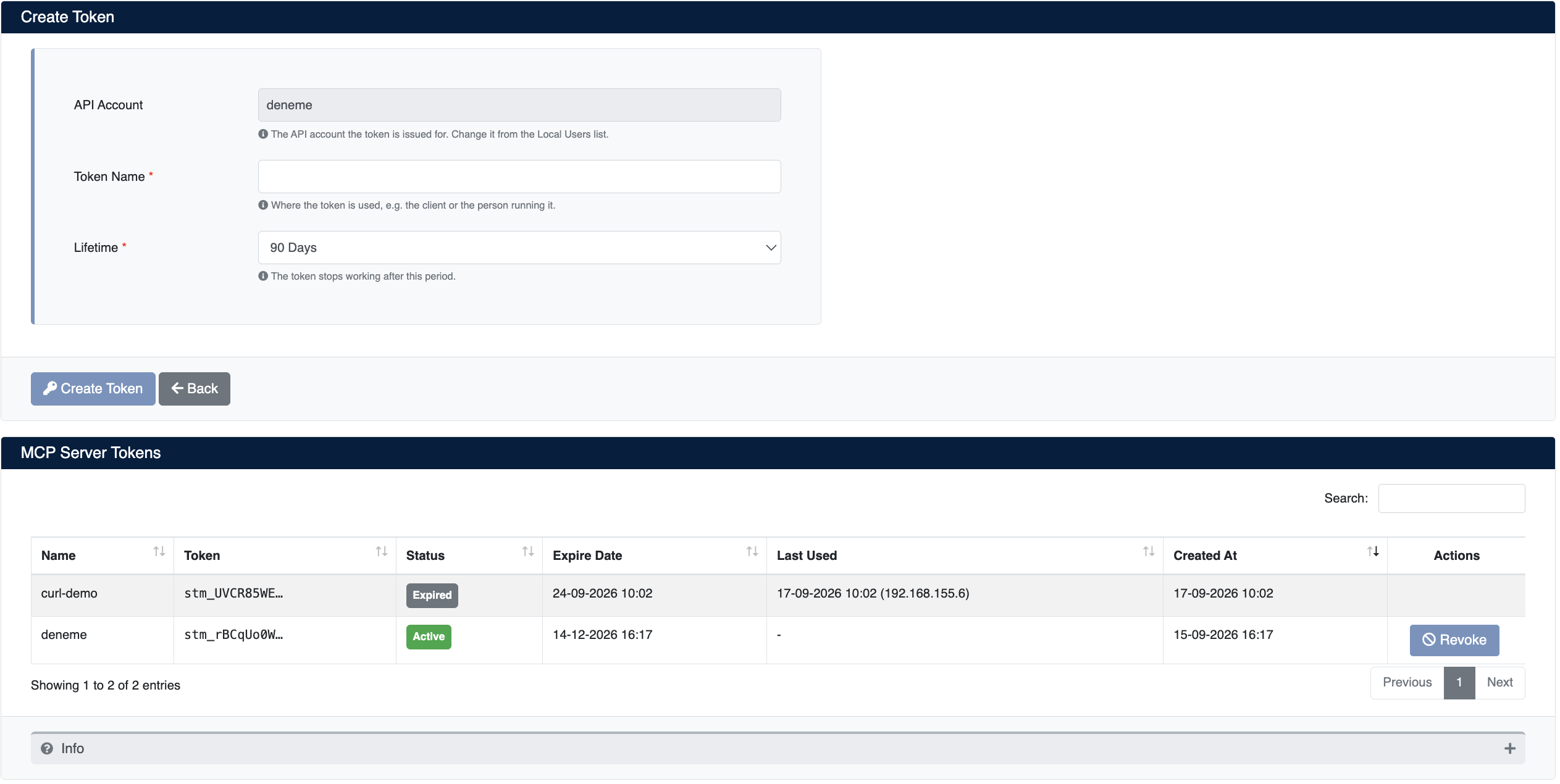
Form Alanları
- API Account: Token'ın oluşturulacağı API hesabı. Bu alan değiştirilemez; başka bir hesap için Local Users listesinden ilgili hesabın token ekranına gidin.
- Token Name (zorunlu): Token'ın nerede kullanıldığını belirten ad (örn. istemcinin veya onu kullanan kişinin adı)
- Lifetime (zorunlu): Token'ın geçerlilik süresi:
30,90(varsayılan),180,365gün veya Never expires. Süre dolduğunda token çalışmaz.
- Create Token butonuna tıklayın
Oluşturulan token (stm_ ile başlar) ekranda yalnızca bir kez gösterilir ve sonradan görüntülenemez. Kopyala butonuyla hemen kopyalayıp istemci yapılandırmanıza kaydedin. Token kaybedilirse iptal edip yenisini oluşturun.
Token Listesi
API hesabına ait token'lar aynı ekrandaki MCP Server Tokens tablosunda listelenir:
| Sütun | Açıklama |
|---|---|
| Name | Token adı |
| Token | Token'ın ilk karakterleri (örn. stm_rBCqUo0W…). Token'ın tamamı saklanmaz. |
| Status | Active, Expired (süresi dolmuş) veya Revoked (iptal edilmiş) |
| Expire Date | Token'ın geçerlilik bitiş tarihi |
| Last Used | Token'ın en son kullanıldığı tarih ve istemci IP adresi. Hiç kullanılmamışsa - görünür. |
| Created At | Token'ın oluşturulma tarihi |
| Actions | Aktif token'lar için Revoke butonu |
Revoke butonuna tıklandığında, bu token'ı kullanan istemcinin erişimi hemen kesilir. Artık kullanılmayan token'ları gecikmeden iptal edin.
Last Used sütunu, hangi token'ların aktif olarak kullanıldığını gösterir. Uzun süredir kullanılmayan veya hiç kullanılmamış token'ları iptal ederek gereksiz erişimleri kapatabilirsiniz.
MCP Araçları ve İzinler
İstemciye yalnızca API hesabının izinlerinin kapsadığı araçlar listelenir:
| İzin | Araçlar | Açıklama |
|---|---|---|
mcp-certificates-read | search-certificates, get-certificate, list-expiring-certificates | Envanterde sertifika arama, sertifika detayı (isteğe bağlı PEM ve zincir) ve süresi yaklaşan sertifikalar |
mcp-certificates-all | — | Sertifika araçlarının tüm sertifikaları görmesini sağlar. Bu izin yoksa yalnızca API hesabının kendi sertifikaları görünür. |
mcp-catalog-read | list-certificate-authorities, list-templates | Tanımlı CA'lar ve sertifika template'leri |
mcp-approvals-read | list-pending-approvals, get-request-status | Onay bekleyen talepler ve bir talebin durumu |
mcp-enrollment-read | list-enrollment-profiles, list-enrollment-transactions | SCEP/CMP profilleri ve işlem kayıtları (cihaz kayıt sorunlarının incelenmesi için) |
mcp-audit-logs-read | search-audit-logs | Denetim kayıtlarında arama (varsayılan son 7 gün, en fazla 90 gün) |
mcp-discovery-read | search-discovered-certificates, list-discovered-hosts, get-discovered-host, list-discovery-scans, list-discovery-runs | Keşif (discovery) sonuçları, taramalar ve çalıştırma geçmişi |
mcp-certificate-request | request-certificate, get-request-status | CSR ile yeni sertifika talebi açma (onaya düşer) |
mcp-certificate-renewal | request-renewal, get-request-status | Envanterdeki bir sertifika için yenileme talebi açma (onaya düşer) |
mcp-discovery-scan | start-discovery-scan | Tanımlı bir taramayı veya tek seferlik bir hedef taramasını başlatma |
MCP-Reader rolü; mcp-certificates-read, mcp-catalog-read, mcp-approvals-read, mcp-enrollment-read, mcp-audit-logs-read ve mcp-discovery-read izinlerini içerir.
- Her token için dakikada en fazla 120 istek kabul edilir.
- Yazma araçları (sertifika ve yenileme talepleri) her API hesabı için saatte en fazla 20 kez çağrılabilir.
- İstek gövdesi en fazla 64 KB olabilir.
İstemci Yapılandırma Örnekleri
Aşağıdaki örneklerde cm.sectrail.local yerine kendi SecTrail CM adresinizi, stm_... yerine oluşturduğunuz token'ı kullanın.
Claude Code
claude mcp add --transport http sectrail https://cm.sectrail.local/mcp \
  --header "Authorization: Bearer stm_..."
Claude Desktop
Claude Desktop, uzak MCP sunucusuna mcp-remote üzerinden bağlanır. claude_desktop_config.json dosyasına şunu ekleyin:
{
  "mcpServers": {
    "sectrail": {
      "command": "npx",
      "args": [
        "mcp-remote",
        "https://cm.sectrail.local/mcp",
        "--header",
        "Authorization:${SECTRAIL_TOKEN}"
      ],
      "env": {
        "SECTRAIL_TOKEN": "Bearer stm_..."
      }
    }
  }
}
Bağlantı Testi
curl -s https://cm.sectrail.local/mcp \
  -H "Authorization: Bearer stm_..." \
  -H "Content-Type: application/json" \
  -H "Accept: application/json, text/event-stream" \
  -d '{"jsonrpc":"2.0","id":1,"method":"initialize","params":{"protocolVersion":"2025-06-18","capabilities":{},"clientInfo":{"name":"curl","version":"1.0"}}}'
Başarılı bir yanıtta sunucu adı SecTrail Certificate Manager olarak döner. Geçersiz, süresi dolmuş veya iptal edilmiş bir token ile yapılan istekler 401 invalid_token yanıtı alır.
LDAP/Active Directory Entegrasyonu
SecTrail CM, Active Directory veya LDAP sunucularınızla entegre edilerek kurumsal kimlik yönetimi sağlar.
LDAP Sunucu Yapılandırması
Yeni LDAP Profili Oluşturma
Add New Ldap Server formu ile yeni bir LDAP/AD profili oluşturabilirsiniz.
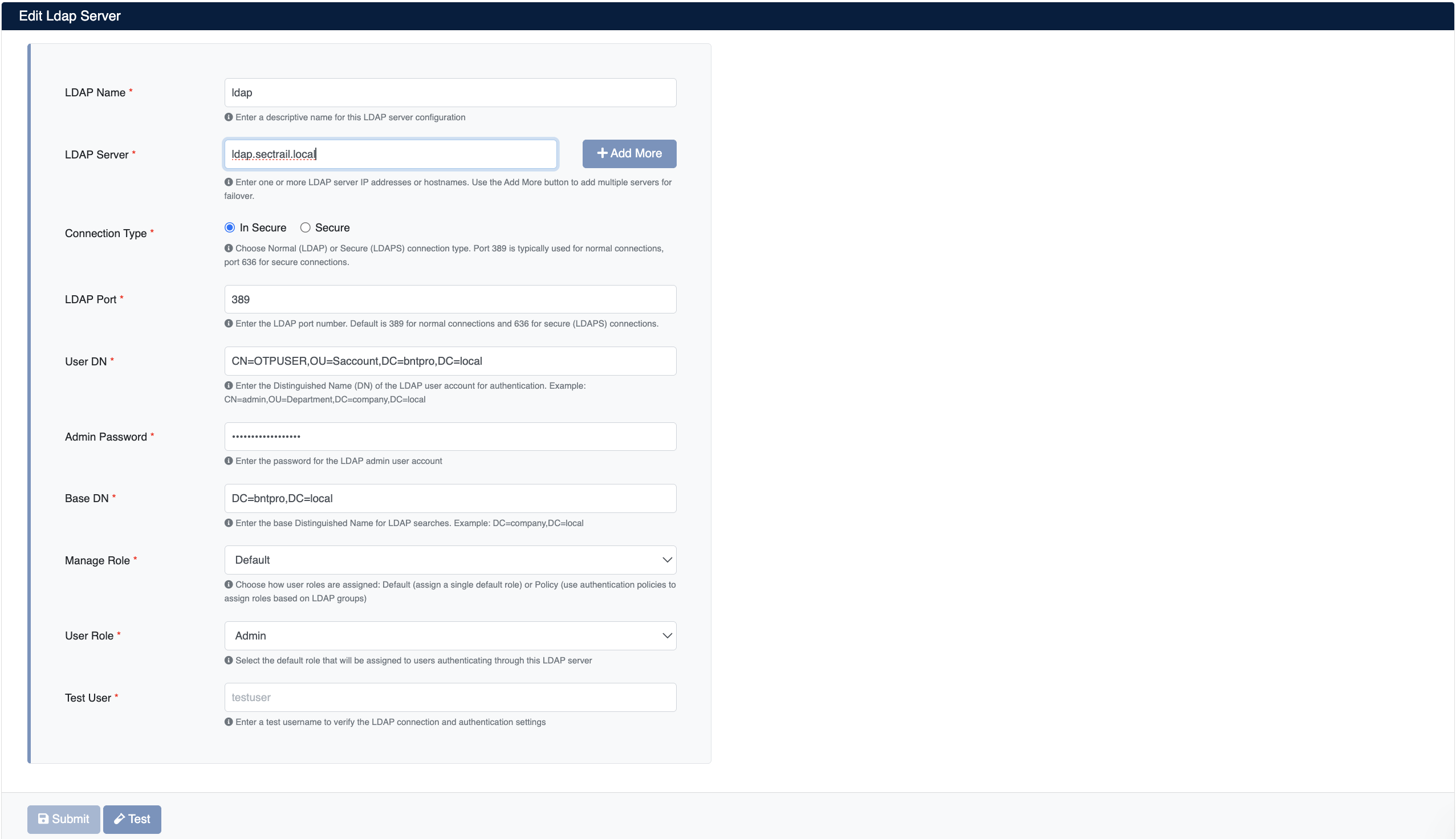
Form Alanları
- LDAP Name: LDAP profilinin benzersiz adı
- LDAP Server: LDAP/AD sunucusunun IP adresi veya hostname. Add More butonu ile birden fazla sunucu eklenebilir
- Connection Type: Bağlantı türü seçimi
- In Secure: Şifrelenmemiş bağlantı (Port 389, test/geliştirme için)
- Secure: SSL/TLS şifreli bağlantı (Port 636, üretim için)
- LDAP Port: Bağlantı portu numarası (varsayılan:
389veya636) - User DN: LDAP bağlantısı için yönetici DN
- Admin Password: User DN'de belirtilen yöneticinin şifresi
- Base DN: Kullanıcı aramalarının başlayacağı temel DN
- Manage Role: LDAP yöneticileri için varsayılan rol
- User Role: LDAP kullanıcıları için varsayılan rol
- Group Member Sync Interval (zorunlu): Bu profile bağlı LDAP gruplarının üyelerinin dizinden ne sıklıkla okunacağı. Seçenekler:
5,10,15,30,45dakika veya1,2,3,6,12,24saat (varsayılan: 6 saat). Bir gruba eklenen veya gruptan çıkarılan kullanıcı, onay ve bildirim e-postalarına bir sonraki senkronizasyondan sonra yansır. Ayrıntılar için LDAP Grup Üyesi Senkronizasyonu bölümüne bakınız. - Test User: Bağlantıyı test etmek için kullanıcı adı
LDAP bağlantılarınızı mutlaka test edin. Yanlış yapılandırma kullanıcı girişlerini engelleyebilir ve sisteme erişimi imkansız hale getirebilir.
İlk LDAP yapılandırmanızı yapmadan önce, sisteme giriş yapabileceğiniz bir lokal admin hesabınızın olduğundan emin olun. Böylece LDAP sorununda sisteme erişebilirsiniz.
LDAP Profil Yönetimi
LDAP Profiles tablosu, tanımlı tüm LDAP sunucularını gösterir.

Tablo Sütunları:
- LDAP Name: Profil adı
- IP Address: LDAP sunucu IP adresi
- User DN: Bağlantı için kullanılan yönetici DN
Profil İşlemleri:
Her profil satırının sağında iki işlem butonu bulunur:
- Edit (✏️): LDAP profil ayarlarını düzenleme
- Tüm yapılandırma alanlarını güncelleyebilirsiniz
- Sunucu adresi, port, DN bilgileri değiştirilebilir
- Şifreyi yeniden girmeniz gerekebilir
- Delete (🗑️): LDAP profilini silme
- Silme işlemi geri alınamaz
- Bu profille ilişkili Remote Authentication Policy'ler etkilenebilir
Aktif olarak kullanılan bir LDAP profilini silmeden önce, o profil ile giriş yapan kullanıcıların başka bir yöntemle sisteme erişebildiğinden emin olun.
Uzak Kimlik Doğrulama Politikaları
Remote Authentication Policy, LDAP/AD kullanıcılarına grup veya kullanıcı bazında özel rol ataması yapmanızı sağlar. Bu sayede AD grup üyeliklerine göre farklı roller atayabilirsiniz.
Yeni Politika Oluşturma
Add New Remote Authentication Policy formu ile yeni bir politika oluşturabilirsiniz.
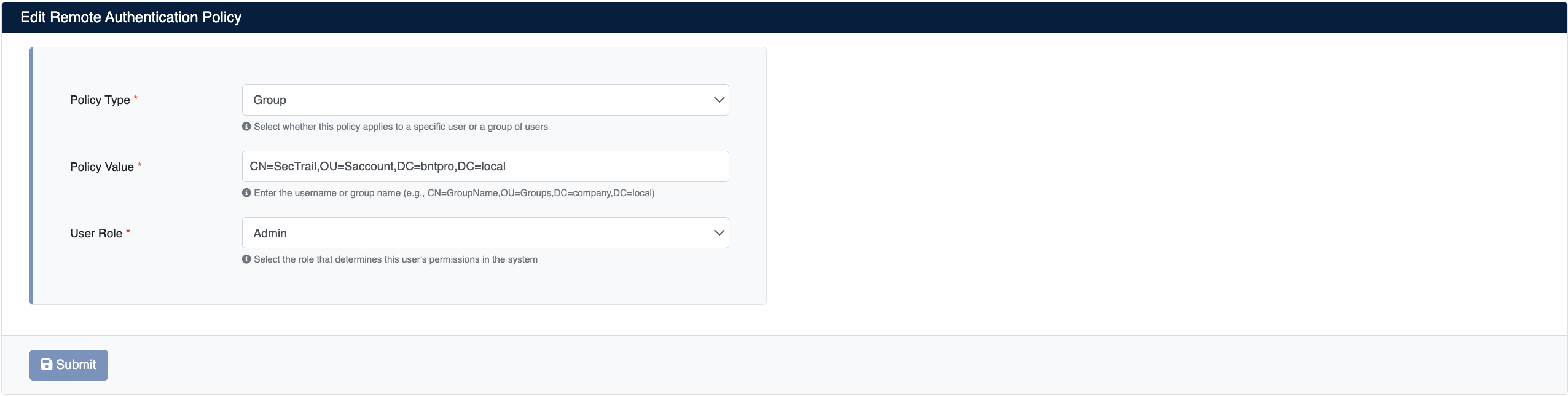
Form Alanları
- Policy Type: Politika türü
- Group: AD grup bazlı politika
- User: Bireysel kullanıcı bazlı politika
- Policy Name (opsiyonel): Grup politikası için kolay okunur bir ad (örn.
PKI Onaylayıcıları). Bu ad, politika bir Sahiplik Grubuna bağlanırken Linked LDAP groups listesinde gösterilir; boş bırakılırsa grup DN'i gösterilir. - Policy Value: Politika değeri (Policy Type'a göre değişir)
- Group seçiliyse: AD grup DN girilir (örn.
CN=PKI-Approvers,CN=Users,DC=example,DC=com) - User seçiliyse: Sadece kullanıcı adı girilir
- Group seçiliyse: AD grup DN girilir (örn.
- User Role: Bu politikaya uyan kullanıcılara atanacak rol
Politika Listesi
Remote Authentication Policy tablosu, tanımlı tüm politikaları gösterir.
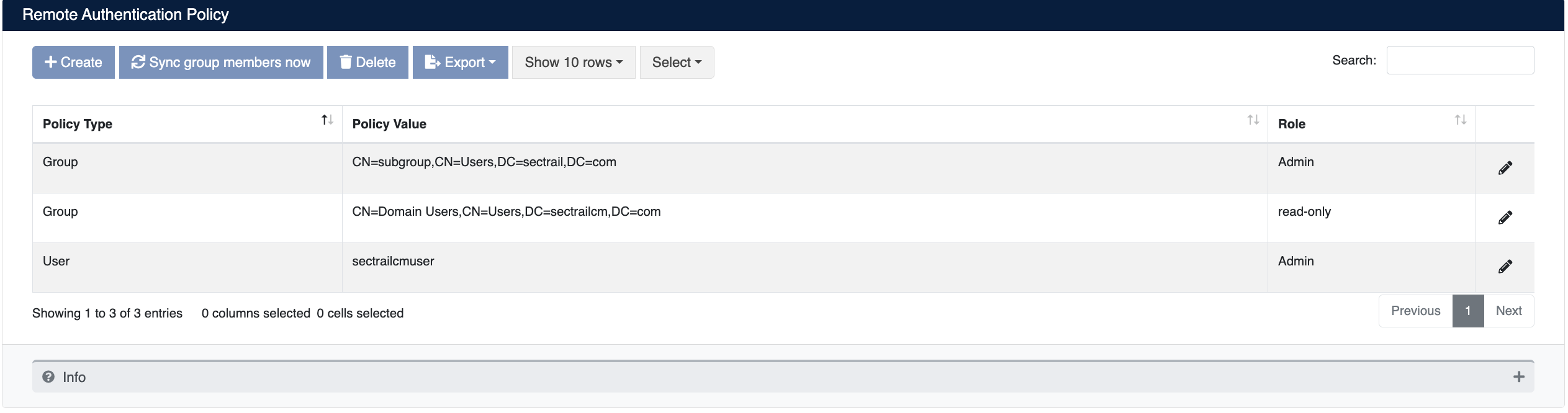
Tablo Sütunları:
- Policy Type: Politika türü (
GroupveyaUser) - Policy Value: Grup DN'i veya kullanıcı adı
- Role: Atanan rol
Tablo Üstü Butonlar:
- Create: Yeni politika oluşturma
- Sync group members now: Tüm LDAP profillerindeki Group tipindeki politikaların üyelerini, zamanlanmış senkronizasyonu beklemeden hemen dizinden okur. İşlem tamamlandığında kaç grup, kaç kullanıcı ve kaç sahiplik grubunun güncellendiği bildirilir. Bkz. LDAP Grup Üyesi Senkronizasyonu.
- Delete: Seçili politikaları silme
- Export: Listeyi dışa aktarma
Politika İşlemleri:
Her politika satırının sağında iki işlem butonu bulunur:
- Edit (✏️): Politika ayarlarını düzenleme
- Policy type, value veya role değiştirilebilir
- Aktif kullanıcılar için dikkatli düzenleme yapın
- Delete (🗑️): Politikayı silme
- Politika silindiğinde kullanıcılar LDAP profilindeki varsayılan role döner
Politika Öncelik Sırası
Bir kullanıcı için birden fazla politika geçerliyse, öncelik sırası şu şekildedir:
- User (Kullanıcı) Politikaları: En yüksek öncelik
- Group (Grup) Politikaları: İkinci öncelik
LDAP Grup Üyesi Senkronizasyonu
Normalde bir LDAP kullanıcısı SecTrail CM'de ancak ilk girişinden sonra oluşur. Grup üyesi senkronizasyonu ile Group tipindeki politikalarda tanımlı grupların üyeleri, sisteme hiç giriş yapmamış olsalar bile önceden SecTrail CM'e aktarılır. Böylece bu kullanıcılar onaylayıcı olarak seçilebilir ve onay/bildirim e-postalarını alabilir.
Nasıl Çalışır
Her LDAP profili için, profildeki User DN / Admin Password bilgileriyle dizine bağlanılır ve profilin tenant'ına ait her Group politikası için:
- Policy Value alanındaki DN ile grup kaydı okunur. DN ile bulunamazsa değer, grup adı (
cn) olarak aranır. - Grubun doğrudan üyeleri (
member/uniqueMemberattribute'ları) okunur. Active Directory ve FreeIPA/389 Directory Server desteklenir. - Her üye,
LDAPtüründe kullanıcı olarak oluşturulur veya güncellenir:- Username:
sAMAccountName(AD) veyauid(FreeIPA/389) - Name:
cn - E-mail:
mail - Role: Politikanın User Role değeri
- Username:
- Gruptan çıkarılan üyelerin o grupla ilişkisi kaldırılır. Kullanıcının rolü, aynı rolü veren başka bir grubun üyesi değilse geri alınır. Kullanıcı kaydı silinmez.
- Son olarak, bu gruplara bağlı Sahiplik Gruplarının e-posta listeleri güncellenir.
Senkronizasyonun Çalışma Zamanı
- Otomatik: Her LDAP profili, kendi Group Member Sync Interval değerine göre (varsayılan 6 saat) zamanlanmış olarak senkronize edilir.
- Manuel: Remote Authentication Policy ekranındaki Sync group members now butonu, tüm profilleri beklemeden hemen senkronize eder. Yeni bir grup politikası ekledikten veya dizinde grup üyeliğini değiştirdikten sonra bu butonu kullanın.
RADIUS Entegrasyonu
SecTrail CM, RADIUS sunucularınızla entegre olarak merkezi kimlik doğrulama ve OTP/MFA desteği sağlar. RADIUS ekranlarına Users menüsü altındaki Radius Authentication bölümünden erişilir. Bu bölümde üç sekme bulunur:
- Profiles: RADIUS sunucu profili yapılandırması
- Policy: Rol atama politikaları
- Users: RADIUS ile giriş yapan kullanıcıların listesi
RADIUS Profili Oluşturma
Add New RADIUS Profile formu ile RADIUS sunucu profili oluşturabilirsiniz.
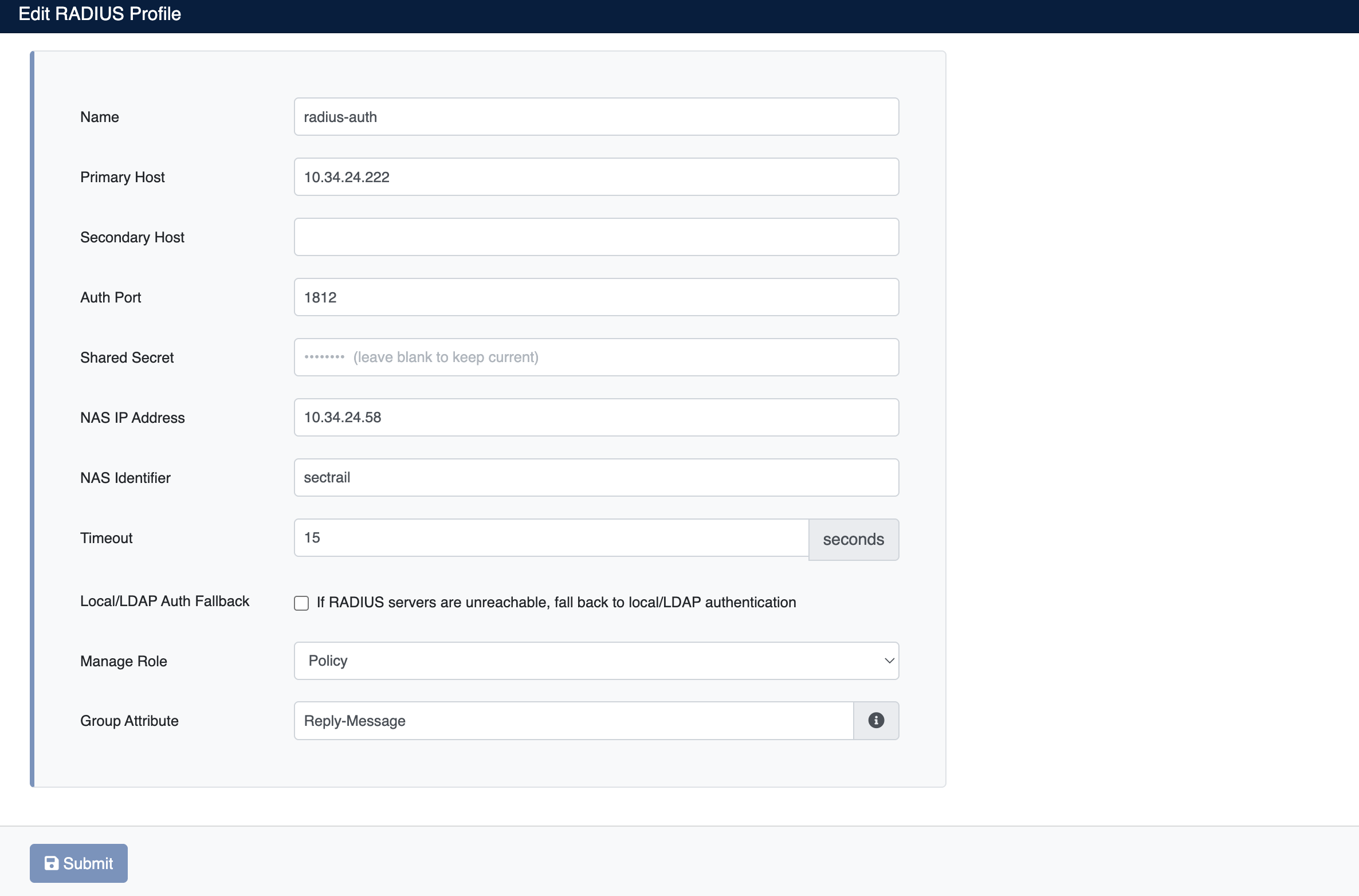
Form Alanları
- Name: RADIUS profilinin adı
- Primary Host: Birincil RADIUS sunucusunun IP adresi veya hostname (örn:
192.168.1.10) - Secondary Host: (Opsiyonel) Yedek RADIUS sunucusu. Birincil sunucu yanıt vermezse otomatik olarak yedek sunucu denenir (failover)
- Auth Port: Kimlik doğrulama portu (varsayılan:
1812) - Shared Secret: RADIUS sunucusuyla paylaşılan gizli anahtar. Veritabanında şifreli saklanır; düzenleme sırasında boş bırakılırsa mevcut değer korunur
- NAS IP Address: (Opsiyonel) NAS IP adresi (örn:
127.0.0.1) - NAS Identifier: (Opsiyonel) RADIUS isteklerinde NAS-Identifier (attribute 32) olarak gönderilen tanımlayıcı (örn:
sectrail-cm) - Timeout: Sunucu yanıt bekleme süresi, saniye cinsinden (varsayılan:
5) - Local/LDAP Auth Fallback: İşaretlenirse, RADIUS sunucularına erişilemediğinde lokal/LDAP kimlik doğrulamaya geri dönülür
- Manage Role: Rol atama modu
- Default: Tüm RADIUS kullanıcılarına sabit bir rol atanır
- Policy: Roller, RADIUS kimlik doğrulama politikalarına göre atanır
- User Role: (Yalnızca Default modunda görünür) RADIUS kullanıcılarına atanacak varsayılan rol
- Group Attribute: (Yalnızca Policy modunda görünür) Grup bilgisinin okunacağı RADIUS attribute'u (varsayılan:
11/ Filter-Id). Numerik ID, attribute adı (Filter-Id) veya VSA notasyonu (26:VendorId:VendorType) girilebilir
Aynı anda yalnızca bir RADIUS profili tanımlanabilir. Profil oluşturulduktan sonra Create butonu gizlenir; yeni bir profil oluşturmak için mevcut profili silmeniz gerekir.
Kullanıcının e-posta adresini iletmek isterseniz, RADIUS sunucunuzun bunu varsayılan olarak Reply-Message attribute'u ile göndermesini bekleriz: e-posta formatında bir değer gelirse doğrudan kaydedilir, gelmezse geçici bir adres atanır ve bunu sonradan kullanıcıyı düzenleyerek güncellemeniz gerekir. Group Attribute de 18 / Reply-Message olarak ayarlanabilir: RADIUS sunucusu iki ayrı Reply-Message değeri gönderiyorsa, e-posta adresi formatında olan değer e-posta için, diğeri grup kontrolü için kullanılır.
RADIUS Profil Listesi
RADIUS Profiles tablosu, tanımlı RADIUS profilini gösterir.
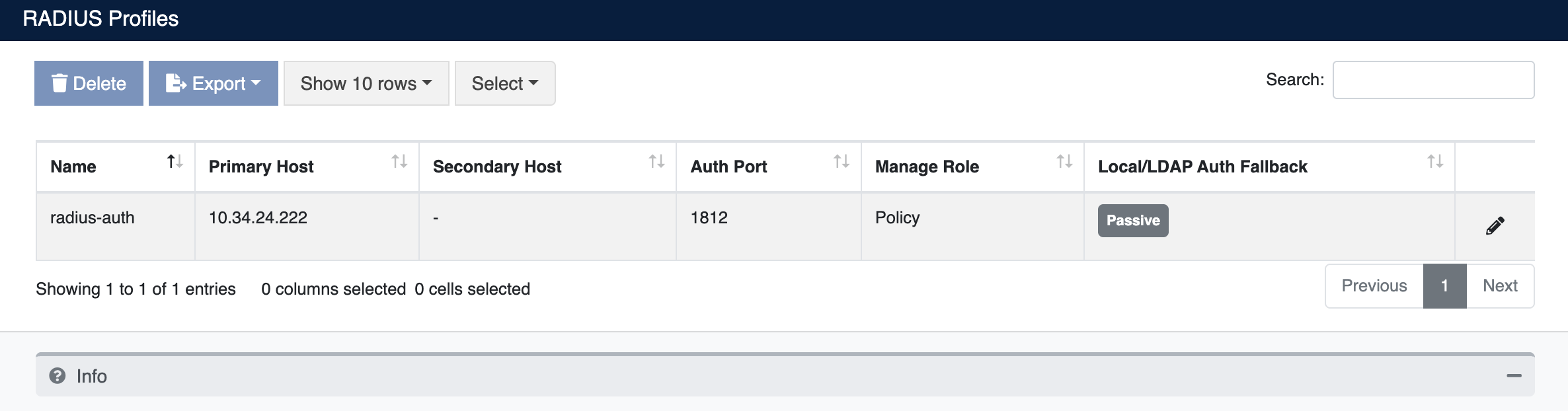
Tablo Sütunları:
- Name: Profil adı
- Primary Host: Birincil sunucu adresi
- Secondary Host: Yedek sunucu adresi
- Auth Port: Kimlik doğrulama portu
- Manage Role: Rol atama modu
- Local/LDAP Auth Fallback: Fallback durumu (Active/Passive)
Her satırın sağında Edit (✏️) butonu bulunur; profil silme işlemi Delete butonu ile yapılır. Liste Excel/CSV/PDF olarak dışa aktarılabilir.
RADIUS Giriş Akışı ve OTP/MFA
-
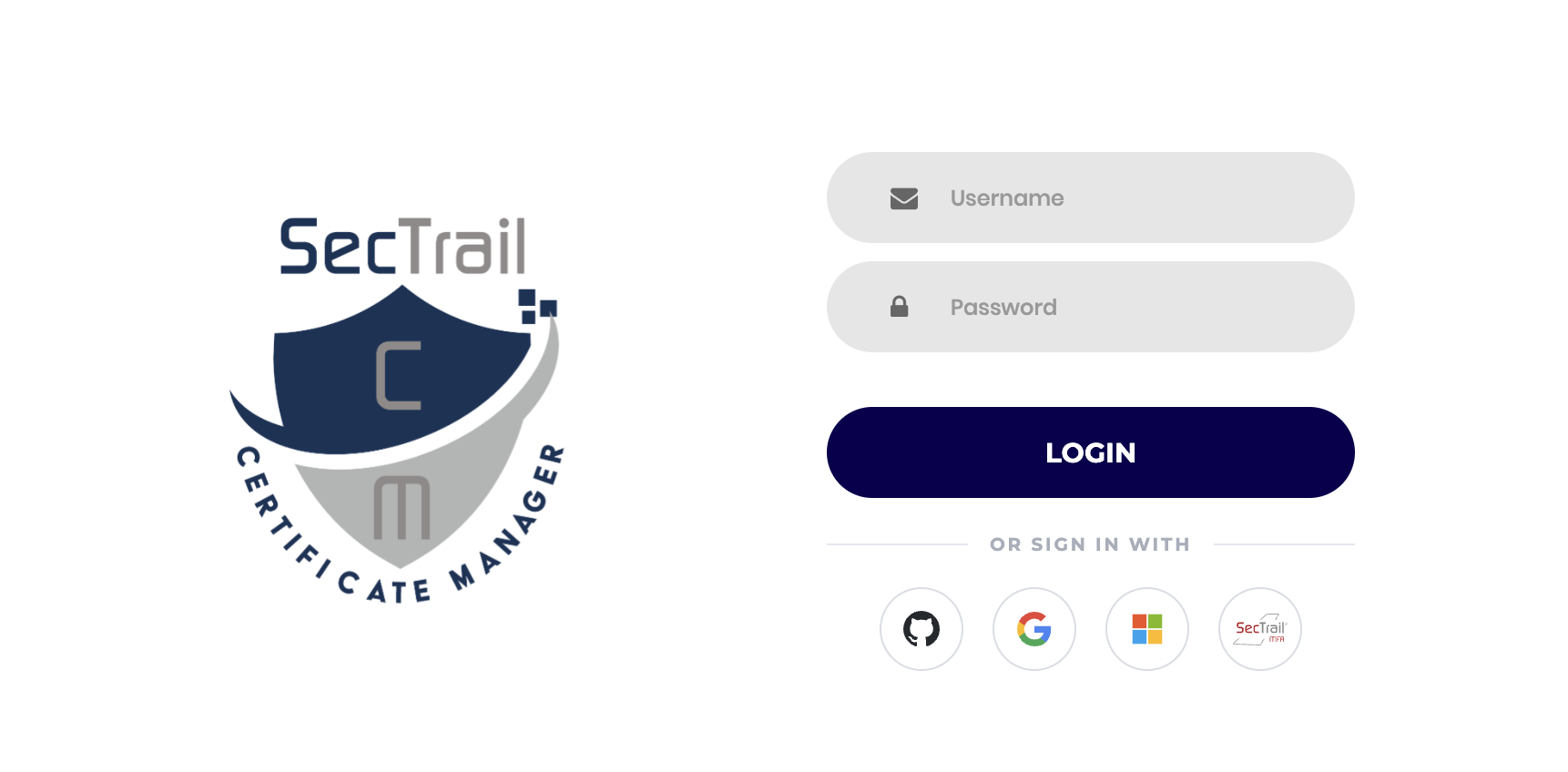
RADIUS profili tanımlıysa, giriş denemeleri önce RADIUS sunucusu üzerinden doğrulanır
-
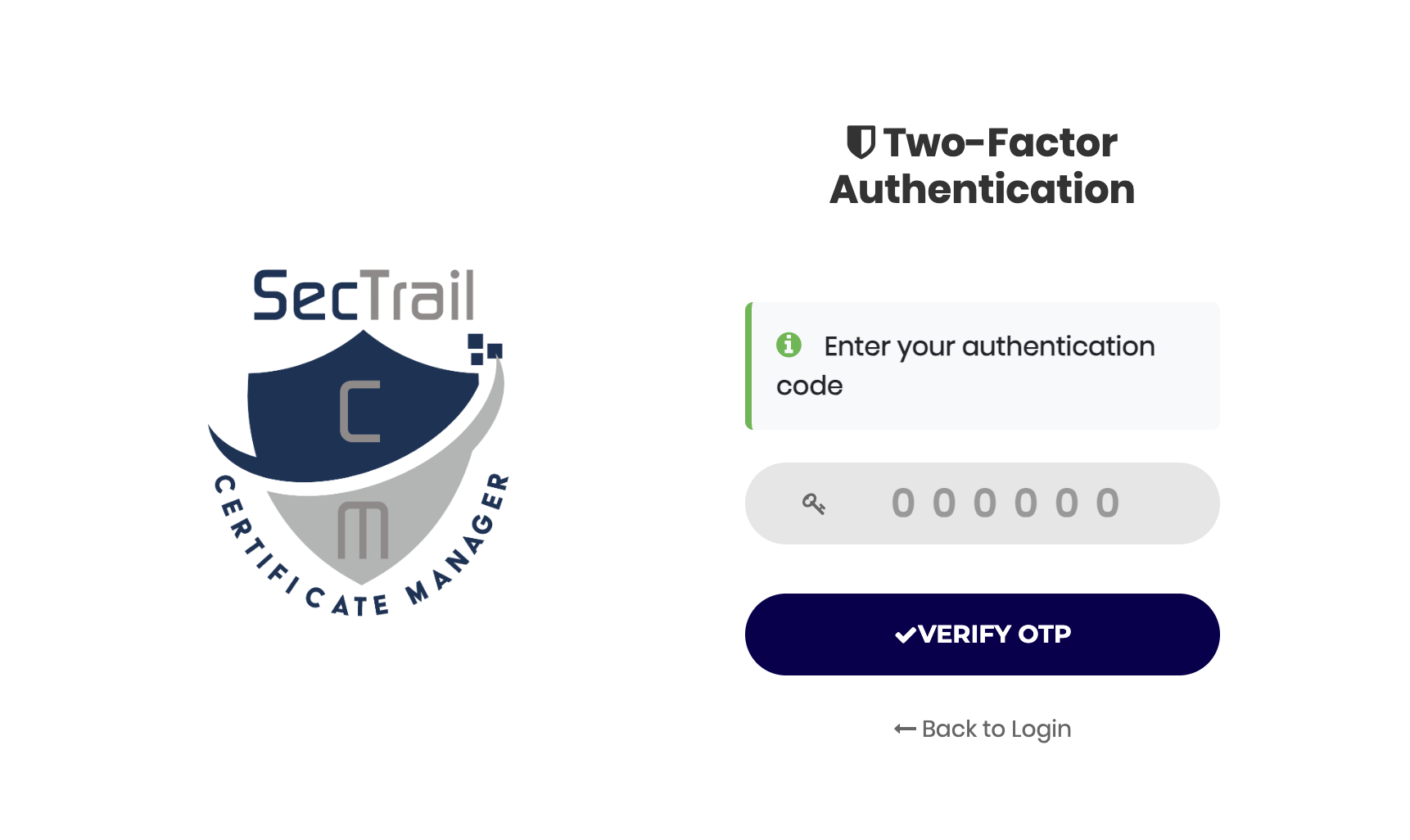
Sunucu Access-Challenge yanıtı dönerse kullanıcı Two-Factor Authentication ekranına yönlendirilir ve OTP kodu istenir (Verify OTP). OTP'nin geçerlilik süresi RADIUS sunucunuzun kendi yapılandırmasına bağlıdır
-
Access-Accept yanıtında kullanıcı sisteme alınır; kullanıcı SecTrail CM'de yoksa
RADIUStüründe otomatik oluşturulur. E-posta adresi, RADIUS sunucusunun gönderdiği Reply-Message attribute'undan okunur; gönderilmiyorsakullaniciadi@radius.localbiçiminde geçici bir adres atanır -
Access-Reject yanıtında veya sunuculara erişilemediğinde, Local/LDAP Auth Fallback açıksa lokal/LDAP doğrulama denenir; kapalıysa giriş reddedilir
Kullanıcı e-postalarının otomatik dolması için RADIUS sunucunuzu, e-posta adresini Reply-Message attribute'u ile gönderecek şekilde yapılandırın.
RADIUS Kimlik Doğrulama Politikaları
Manage Role alanı Policy olarak seçildiğinde roller, RADIUS Authentication Policy kayıtlarına göre atanır.
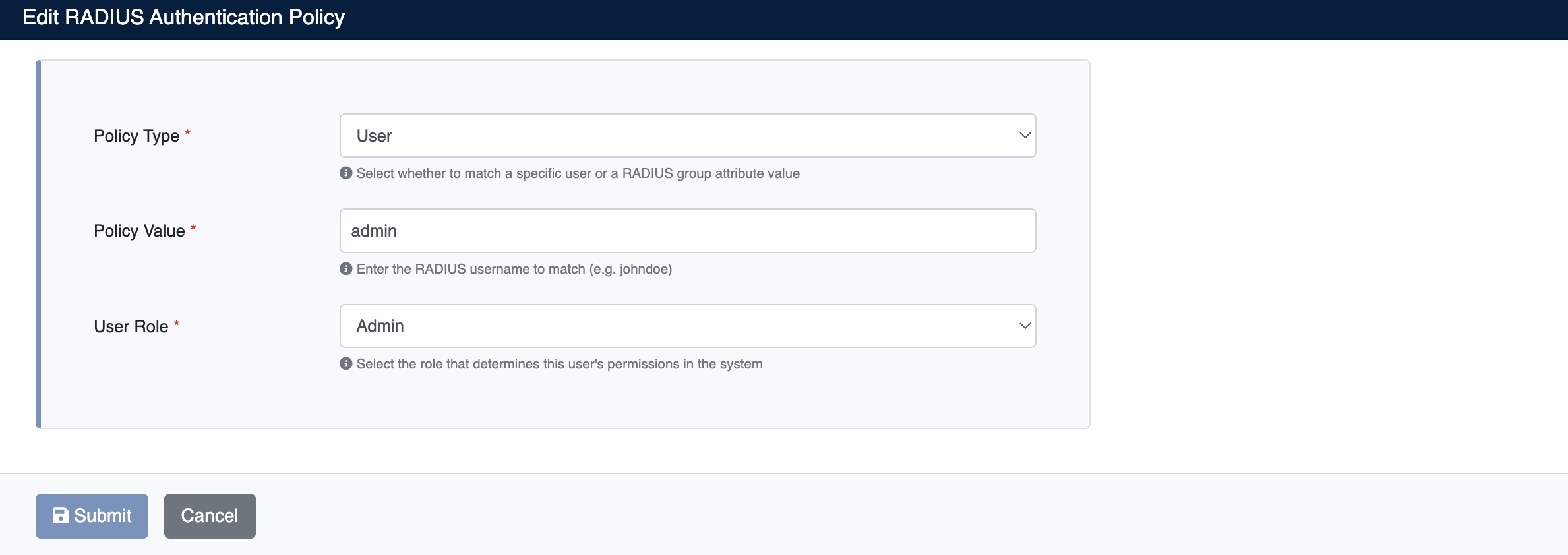
Form Alanları
- Policy Type: Politika türü
- User: Belirli bir RADIUS kullanıcı adıyla eşleşir (örn:
johndoe) - Group: RADIUS grup attribute değeriyle eşleşir (örn:
kron-admin-group)
- User: Belirli bir RADIUS kullanıcı adıyla eşleşir (örn:
- Policy Value: Eşleştirilecek değer (Policy Type'a göre kullanıcı adı veya grup değeri)
- User Role: Bu politikaya uyan kullanıcılara atanacak rol
Politika Listesi
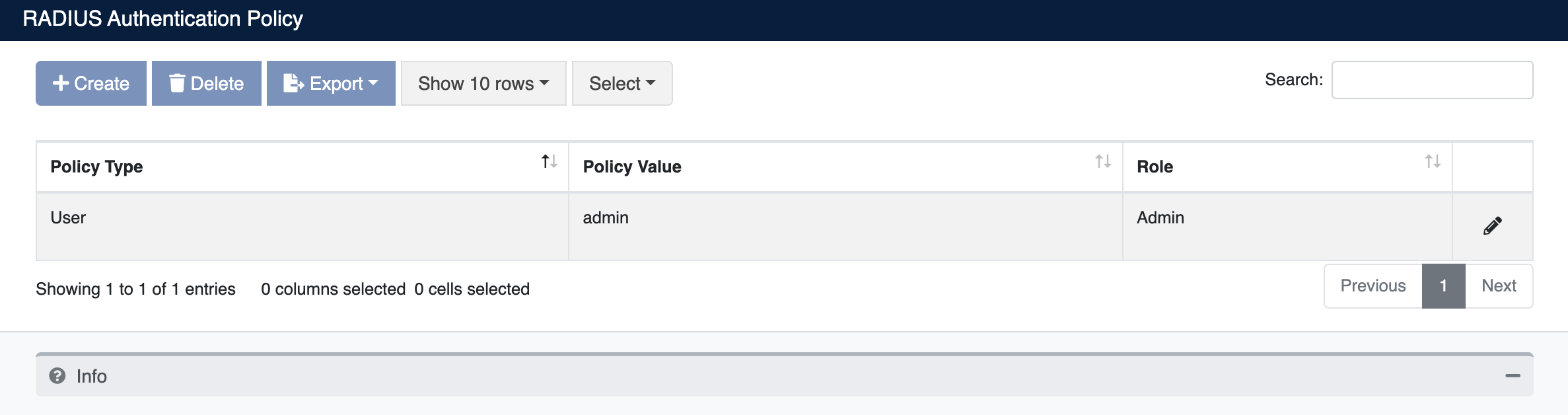
RADIUS Authentication Policy tablosu, tanımlı tüm politikaları gösterir.
Politika Öncelik Sırası
- User (Kullanıcı) Politikaları: En yüksek öncelik
- Group (Grup) Politikaları: İkinci öncelik — RADIUS sunucusundan dönen Group Attribute değeriyle eşleştirilir
Policy modunda, kullanıcı için eşleşen bir politika bulunamazsa giriş reddedilir. Politikalarınızı yapılandırmadan Policy moduna geçmeyin.
RADIUS Kullanıcıları
RADIUS Users ekranı, RADIUS ile giriş yaparak otomatik oluşturulan (RADIUS türündeki) tüm kullanıcıları listeler.
Tablo Sütunları:
- Name: Kullanıcının tam adı
- User Name: Kullanıcı adı
- Email: E-posta adresi
- Role: Atanmış rol
- Type: Kullanıcı türü
OAuth Entegrasyonu
SecTrail CM, OAuth 2.0 / OpenID Connect tabanlı kurumsal kimlik sağlayıcılarıyla (SSO) entegre olur. Desteklenen sağlayıcılar:
- Entra ID / Microsoft (Azure)
- Keycloak
- GitHub
- SecTrail MFA
- Custom (OpenID Connect): Standart OIDC discovery desteği sunan (
/.well-known/openid-configurationuç noktasını yayınlayan) herhangi bir kimlik sağlayıcı — Okta, Auth0, ADFS (2016+), Authentik vb. — bu tiple bağlanabilir
OAuth ekranlarına OAuth Authentication menüsünden erişilir. Bu bölümde üç sekme bulunur:
- Profiles: OAuth sağlayıcı profili yapılandırması
- Policy: Rol atama politikaları
- Users: OAuth ile giriş yapan kullanıcıların listesi
OAuth Profili Oluşturma
Add OAuth Profile formu ile OAuth sağlayıcı profili oluşturabilirsiniz. Aynı form, profil düzenlenirken (mevcut değerlerle) de kullanılır.
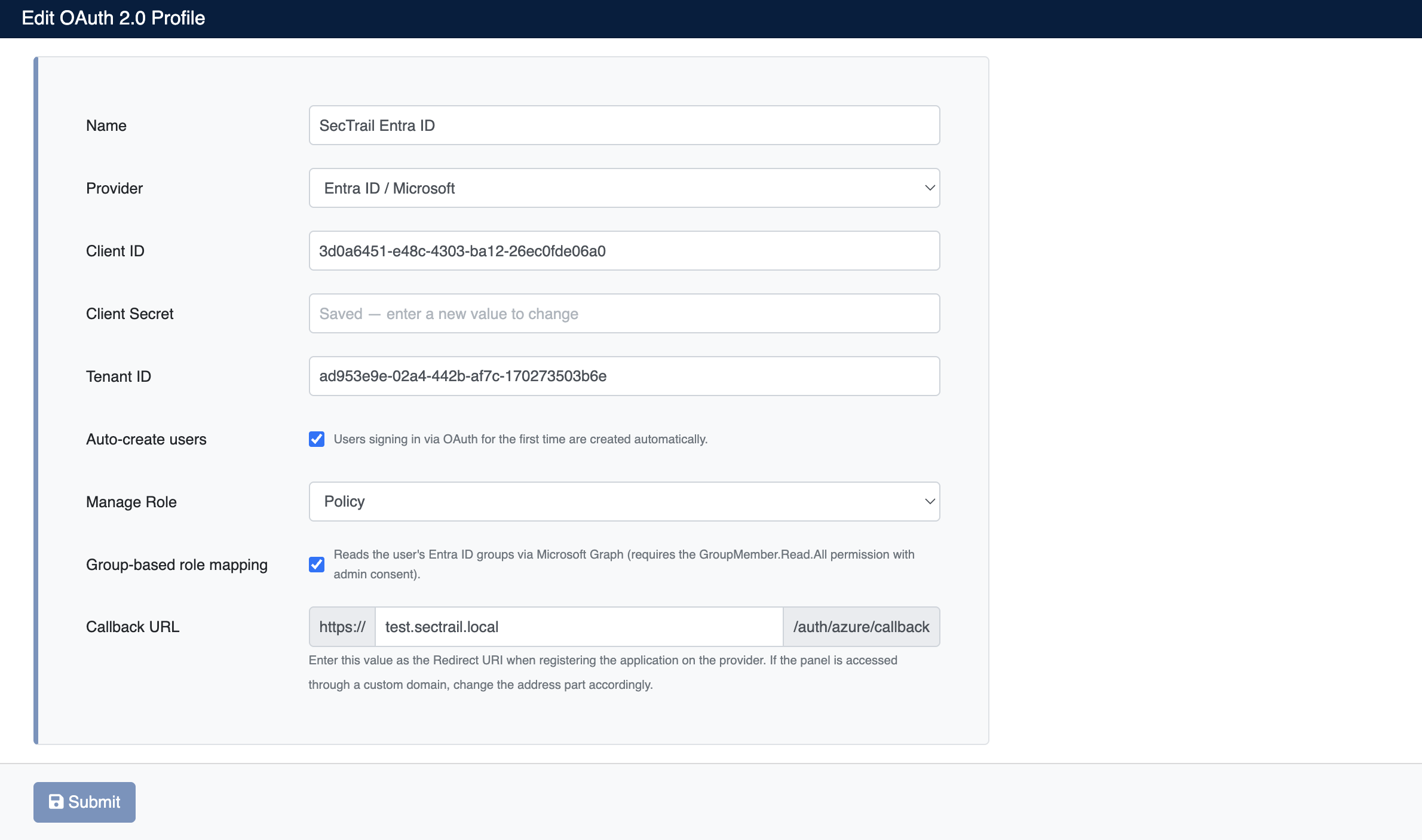
Form Alanları
- Name: OAuth profilinin adı. Custom (OpenID Connect) tipinde bu ad, giriş ekranındaki butonun ipucu metninde de kullanılır (örn. "Sign in with Okta"); bu profiller giriş ekranında marka simgesi yerine ortak/generic bir OAuth rozetiyle gösterilir
- Provider: Kimlik sağlayıcı seçimi (Entra ID / Microsoft, Keycloak, GitHub, Google, SecTrail MFA, Custom (OpenID Connect))
- Client ID: Sağlayıcı tarafında kayıtlı uygulamanın Client ID değeri
- Client Secret: Uygulamanın gizli anahtarı. Düzenleme sırasında boş bırakılırsa mevcut değer korunur
- Server URL: (Keycloak, SecTrail MFA ve Custom (OpenID Connect) için zorunlu) Sunucu adresi (örn:
https://keycloak.example.com). Bu adresten/.well-known/openid-configurationuç noktası otomatik olarak sorgulanıp token/userinfo adresleri buradan çözülür - Tenant ID / Realm: (Yalnızca Azure ve Keycloak için zorunlu) Entra ID'de Tenant ID, Keycloak'ta Realm değeri
- Auto-create users: İşaretlenirse, OAuth ile ilk kez giriş yapan kullanıcılar otomatik olarak oluşturulur (JIT provisioning)
- Manage Role: Rol atama modu
- Default: Kullanıcılara profildeki sabit rol atanır
- Policy: Roller, OAuth kimlik doğrulama politikalarına göre atanır
- User Role: (Yalnızca Default modunda görünür) Kullanıcılara atanacak rol
- Group-based role mapping: (Yalnızca Entra ID / Microsoft + Policy modunda görünür) İşaretlendiğinde kullanıcının Entra ID gruplarını ayrıca Microsoft Graph üzerinden de okur (
GroupMember.Read.Allizni ve admin onayı gerektirir), bu sayede Graph'tan gelen grup görünen adlarıyla (display name) da eşleştirme yapılabilir. Bu kutu yalnızca Entra ID'ye özeldir; grup eşleştirmenin kendisi ise sağlayıcıdan bağımsız çalışır — hangi provider olursa olsun (Keycloak, Custom OIDC vb.), IdP'nin id_token'ında bir groups claim dönüyorsa bu değerler otomatik okunur ve Graph izni gerekmeden Group tipi politikalarla eşleştirilir - Callback URL: Sabit
https://ve/auth/{provider}/callbackparçaları arasında düzenlenebilir bir adres alanı içerir (varsayılan olarak panele o an erişilen adresle doldurulur). Panele birden fazla adresten (IP, özel alan adı) erişiliyorsa bu alanı sağlayıcıya kayıtlı Redirect URI ile birebir eşleşecek şekilde ayarlayın
Her sağlayıcı tipinden (Entra ID, Keycloak, GitHub, Google, SecTrail MFA, Custom) yalnızca bir profil oluşturulabilir — callback URL'in sağlayıcı başına benzersiz olması gerekir. Farklı sağlayıcı tiplerinden birden fazla profil aynı anda tanımlı olabilir; her profilin kendi rol atama politikaları vardır ve birbirini etkilemez.
Rol ataması yalnızca ilk girişte değil, her girişte yeniden uygulanır: profildeki varsayılan rolü veya bir politikayı değiştirdiğinizde, ilgili kullanıcının bir sonraki OAuth girişinde yeni rol otomatik olarak devreye girer. E-posta ile eşleşen LOCAL/LDAP hesapların rolleri OAuth girişinde asla değiştirilmez.
Microsoft Entra ID Yapılandırma Örneği
Aşağıdaki adımlar, Azure Portal üzerinden bir App Registration oluşturup SecTrail CM ile eşleştirmeyi gösterir.
-
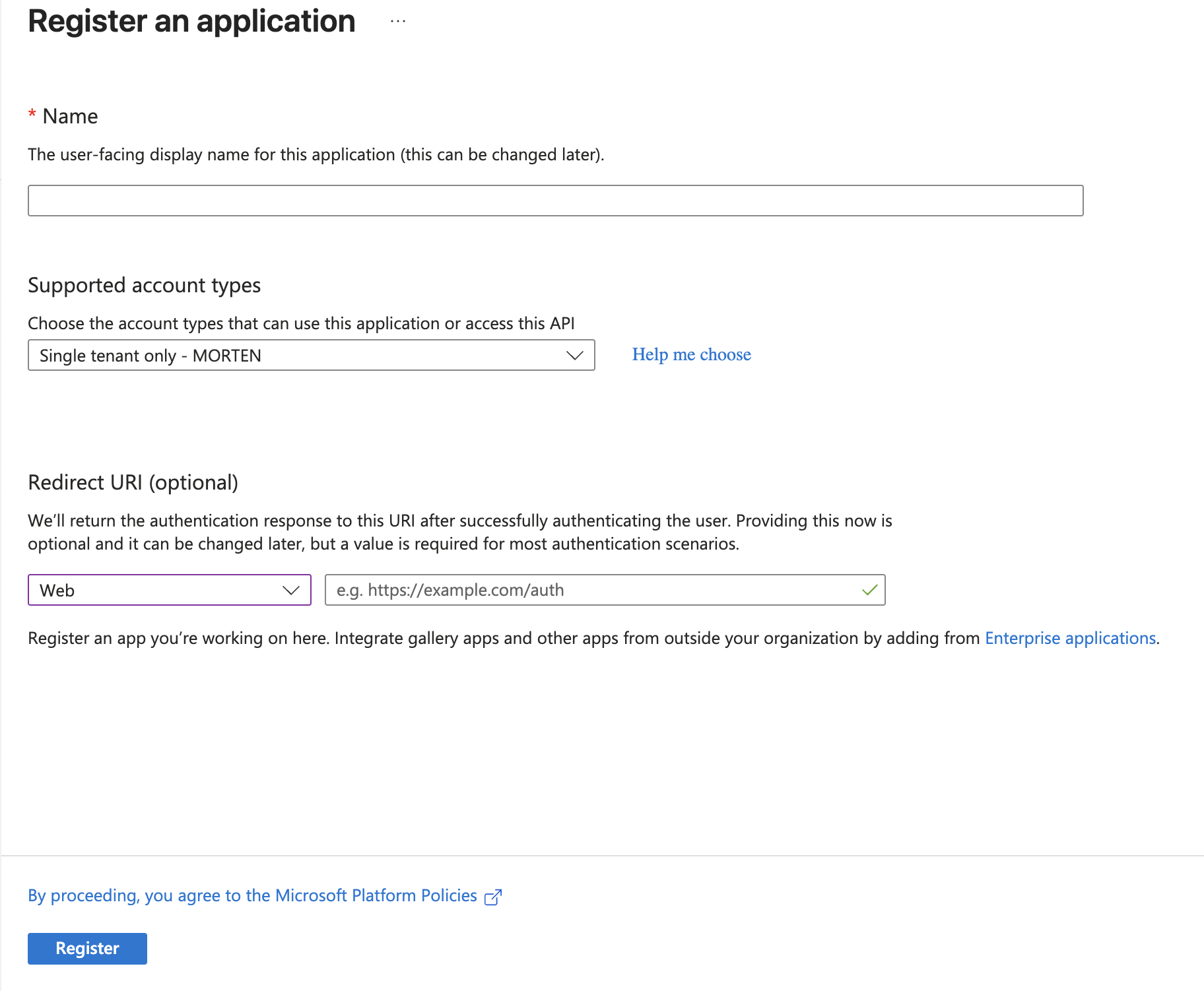
Microsoft Entra ID → App registrations → New registration ekranından yeni bir uygulama kaydı oluşturun.
- Supported account types: Genellikle Single tenant (yalnızca bu organizasyon) seçilir
- Redirect URI: Web platformu seçilip, SecTrail CM'deki profilin Callback URL alanındaki değer (örn.
https://cm.sirketiniz.com/auth/azure/callback) birebir girilir
-
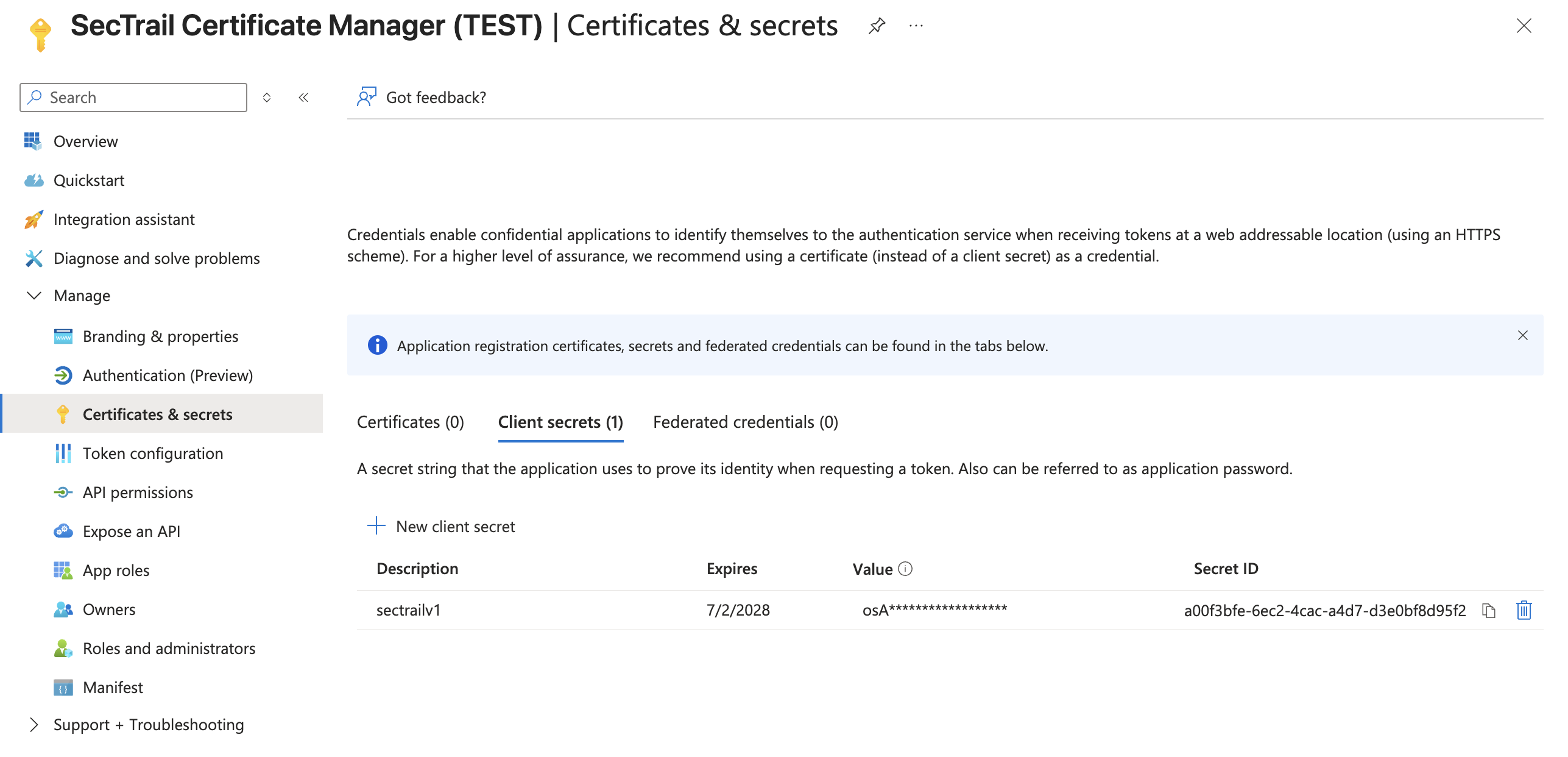
Certificates & secrets → Client secrets → New client secret ile bir gizli anahtar oluşturun ve Value sütunundaki değeri kopyalayın (Secret ID değil — bu değer yalnızca oluşturulduğu an görünür). Bu değeri profildeki Client Secret alanına yapıştırın.
 ipucu
ipucuClient secret'lar seçtiğiniz süre sonunda (6/12/18/24 ay) otomatik olarak geçersiz olur. Süre dolmadan önce yeni bir secret oluşturup profildeki Client Secret alanını güncelleyin; aksi halde ilgili sağlayıcıdan giriş yapılamaz hale gelir.
-
Overview sayfasından Application (client) ID değerini Client ID, Directory (tenant) ID değerini Tenant ID alanına kopyalayın.
-
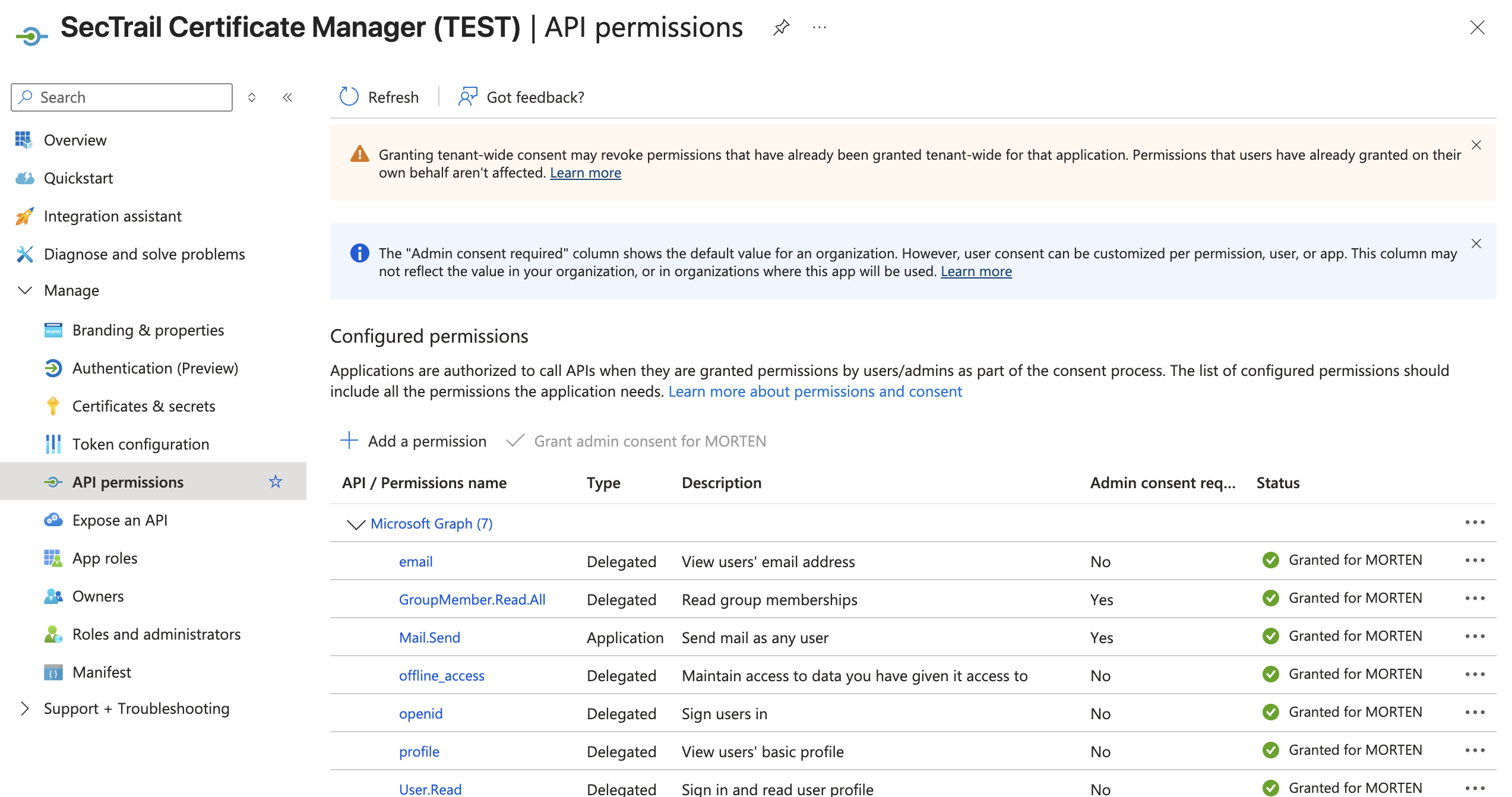
API permissions ekranından izinleri yapılandırın:
- User.Read (Delegated, Microsoft Graph) genellikle varsayılan olarak eklidir ve temel giriş (ad, e-posta) için yeterlidir
- Grup bazlı rol ataması için GroupMember.Read.All (Delegated) iznini ekleyip Grant admin consent butonuyla onaylayın (Global Administrator veya Privileged Role Administrator yetkisi gerektirir)
-
(İsteğe bağlı, Graph izni gerektirmeyen alternatif) Token configuration → Add groups claim ile grup bilgisinin ID token'a eklenmesini sağlayabilirsiniz (Security groups veya All groups). Bu durumda kullanıcının grup ID'leri (GUID) id_token üzerinden gelir ve SecTrail CM bunları herhangi bir Graph izni olmadan otomatik okur —
GroupMember.Read.Allonayı alınamayan ortamlar için pratik bir alternatiftir.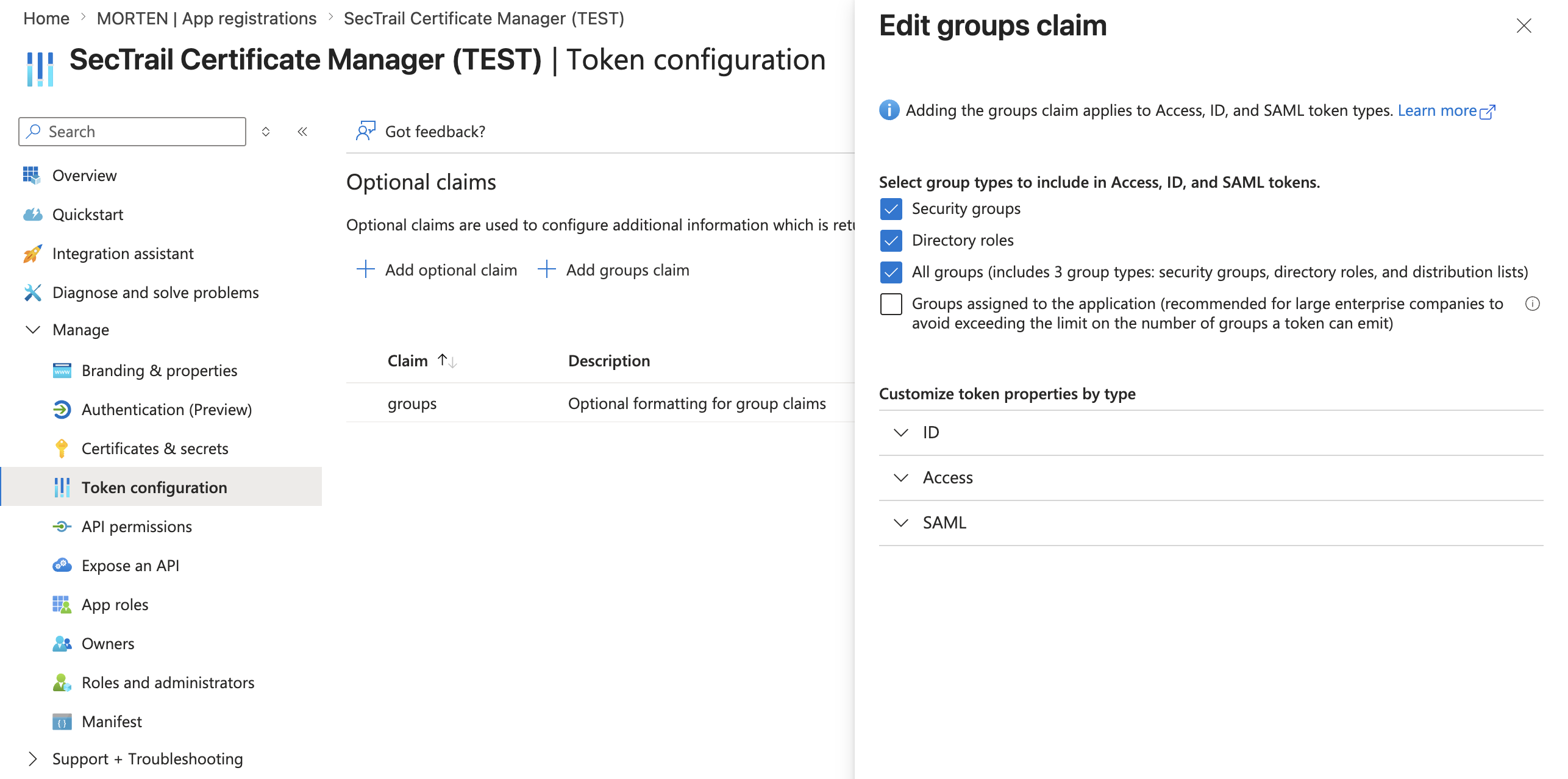
-
(Önerilir) Enterprise applications altında yeni kaydınızı bulun, Properties sayfasında Assignment required? seçeneğini Yes yapın, ardından Users and groups ekranından SecTrail CM'e giriş yapabilecek kullanıcı/grupları atayın. Bu, Entra ID tarafında ekstra bir erişim kontrolü katmanı sağlar.
- AADSTS50011 (redirect URI uyuşmazlığı): Uygulama kaydındaki Redirect URI, profildeki Callback URL ile şema/host/path dahil birebir aynı olmalıdır
- AADSTS50105 (kullanıcı atanmamış): 6. adımda Assignment required açıksa, giriş yapacak kullanıcının Enterprise Application'a atanmış olması gerekir
- AADSTS65001 / "Yönetici onayı gerekiyor": Tenant'ta kullanıcı onayı kapalıysa, 4. adımdaki izin için bir yöneticinin Grant admin consent yapması gerekir
- id_token boş/eksik geliyorsa: Uygulama kaydında Authentication → Implicit grant and hybrid flows altında ID tokens seçeneğinin işaretli olduğundan emin olun
OAuth Profil Listesi
OAuth Profiles tablosu, tanımlı OAuth profilini gösterir.
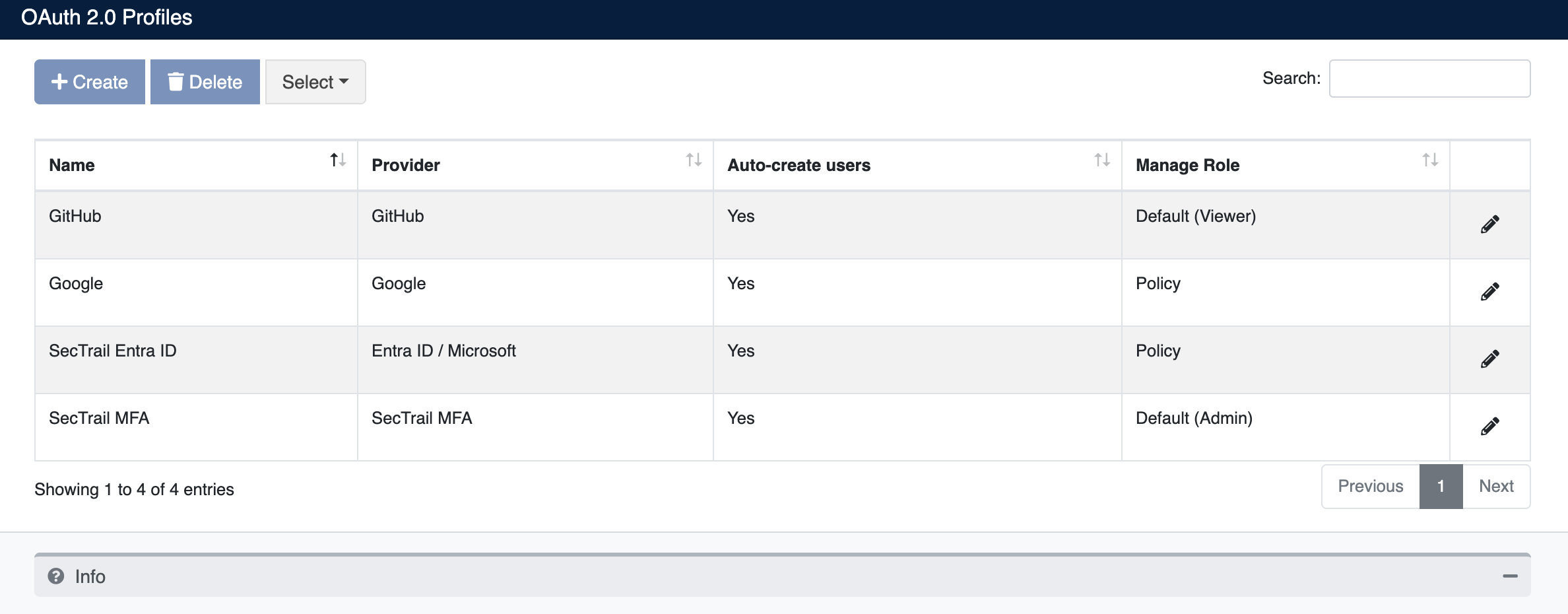
Tablo Sütunları:
- Name: Profil adı
- Provider: Kimlik sağlayıcı (örn: Entra ID / Microsoft)
- Auto-create users: Otomatik kullanıcı oluşturma durumu (Yes/No)
- Manage Role: Rol atama modu
Profil İşlemleri:
Her profil satırının sağında Edit (✏️) butonu bulunur; profil silme işlemi tablonun üstündeki Delete butonuyla (satır seçilerek) yapılır.
- Edit (✏️): Profil ayarlarını düzenleme
- Tüm alanlar güncellenebilir; Client Secret boş bırakılırsa mevcut değer korunur
- Callback URL'deki adres kısmı, panele yeni bir adresten (örn. özel bir domain) erişilmeye başlandığında burada güncellenmelidir
- Delete: Profili silme
- Profille ilişkili tüm OAuth Authentication Policies kayıtları da otomatik olarak silinir
- Bu profille daha önce giriş yapmış kullanıcılar sistemden silinmez, yalnızca o profille tekrar giriş yapamazlar
Aktif olarak kullanılan bir OAuth profilini silmeden önce, o profille giriş yapan kullanıcıların başka bir yöntemle (LOCAL, LDAP veya başka bir OAuth profili) sisteme erişebildiğinden emin olun.
OAuth Giriş Akışı
- Etkin bir OAuth profili varken giriş ekranında, ilgili sağlayıcının simgesiyle küçük bir buton görüntülenir (üzerine gelindiğinde "Sign in with {Provider}" ipucu gösterilir)
- Butona tıklayan kullanıcı, sağlayıcının giriş sayfasına yönlendirilir ve kimlik doğrulama sağlayıcı tarafında yapılır
- Başarılı doğrulama sonrası kullanıcı SecTrail CM'e geri yönlendirilir ve hesap eşleştirmesi yapılır:
- Önce sağlayıcının değişmez kullanıcı kimliği ile eşleştirilir
- Eşleşme yoksa e-posta adresiyle (büyük/küçük harf duyarsız) eşleştirilir — bu, mevcut bir LOCAL/LDAP hesabına da OAuth kimliğini kalıcı olarak bağlar
- Aynı e-postayla birden fazla hesap eşleşirse giriş güvenlik nedeniyle reddedilir
- Rol ataması yapılır (mevcut OAuth kullanıcıları için her girişte yeniden uygulanır): Default modda profildeki rol, Policy modda eşleşen politikanın rolü atanır
- Kullanıcı sistemde yoksa ve Auto-create users açıksa,
OAUTHtüründe yeni hesap oluşturulur
Çok faktörlü kimlik doğrulama (MFA), kimlik sağlayıcı (IdP) tarafında zorunlu kılınmalıdır. OAuth girişlerinde SecTrail CM tarafında ayrıca OTP sorulmaz.
Hesap eşleştirmesi e-posta adresine dayandığından, kimlik sağlayıcının e-posta doğrulamasına güvenilmelidir. Kurumca tam denetlenmeyen bir Custom (OpenID Connect) IdP ekliyorsanız, kullanıcıların e-posta adreslerinin sağlayıcı tarafında doğrulanmış (verified) olduğundan emin olun.
OAuth Kimlik Doğrulama Politikaları
Manage Role alanı Policy olarak seçildiğinde roller, ilgili profile ait OAuth Authentication Policies kayıtlarına göre atanır — politikalar profile özeldir, bir profilin politikaları başka bir profili etkilemez. Politika oluştururken ve düzenlerken aynı form kullanılır.
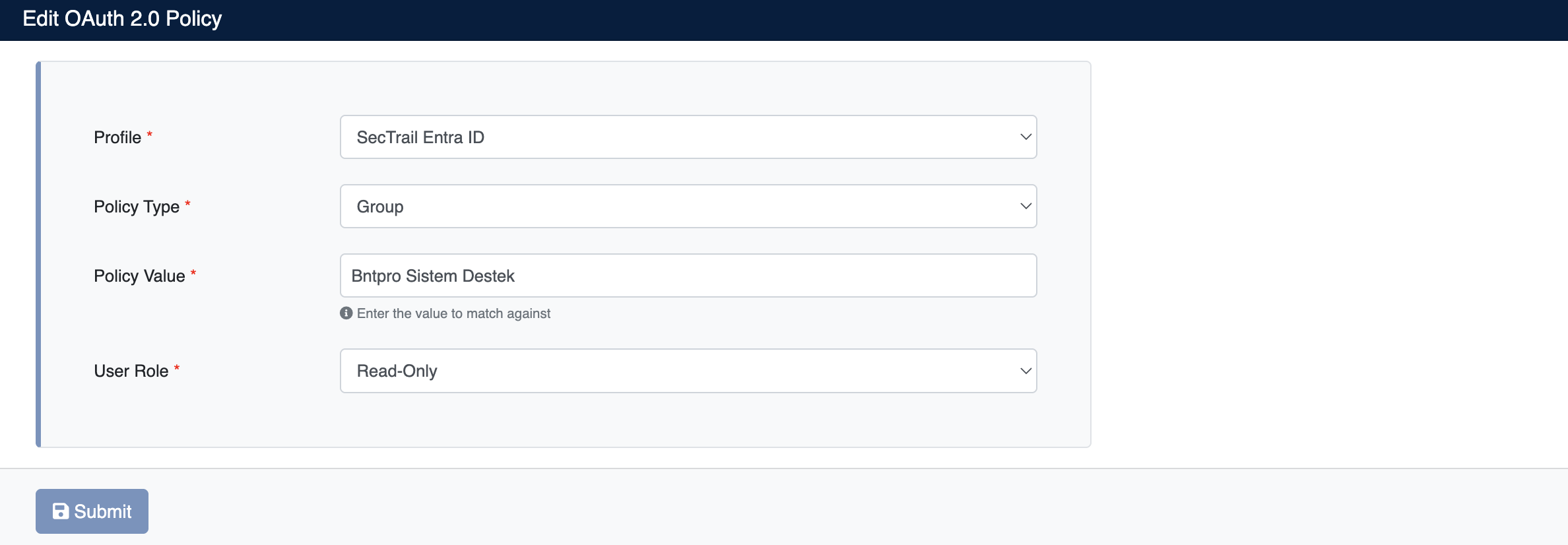
Form Alanları
- Profile: Politikanın uygulanacağı OAuth profili
- Policy Type: Politika türü
- User: Kullanıcının e-posta adresi veya UPN değeriyle eşleşir
- Group: Kimlik sağlayıcının id_token'ında dönen groups claim değeriyle eşleşir (sağlayıcıya göre GUID veya isim olabilir); Entra ID'de ayrıca Microsoft Graph üzerinden gelen grup görünen adlarıyla (display name) da eşleştirme yapılır
- Policy Value: Eşleştirilecek değer (Policy Type'a göre değişir)
- User Role: Bu politikaya uyan kullanıcılara atanacak rol
Politika Listesi
OAuth Authentication Policies tablosu, tanımlı tüm politikaları gösterir.
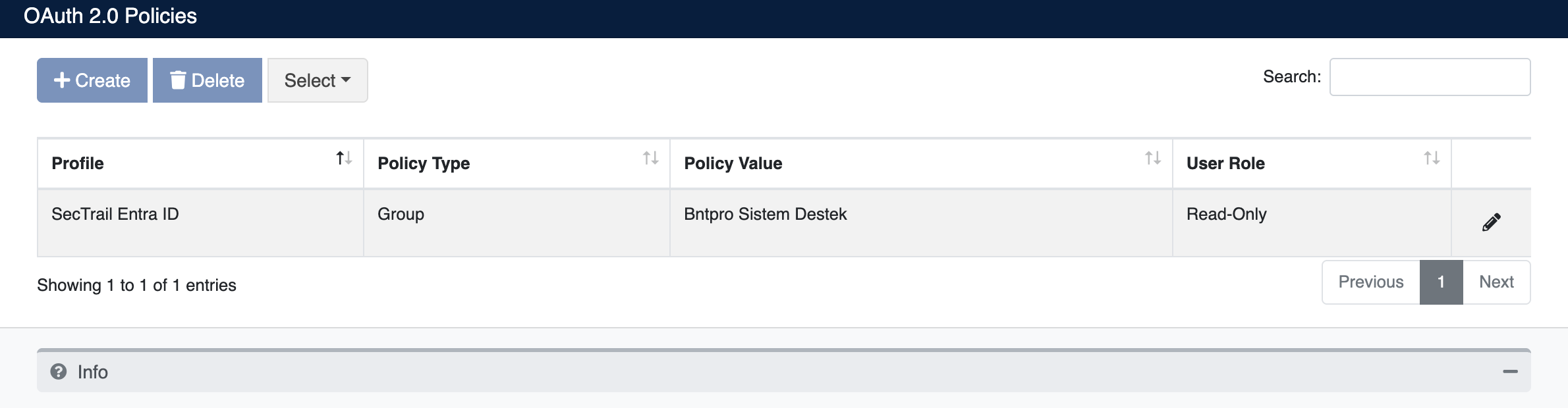
Politika İşlemleri:
Her politika satırının sağında Edit (✏️) butonu bulunur; silme işlemi tablonun üstündeki Delete butonuyla yapılır.
- Edit (✏️): Policy Type, Policy Value, Role veya bağlı Profile değiştirilebilir
- Delete: Politika silindiğinde, o politikaya uyan kullanıcılar bir sonraki girişte profildeki hiçbir politikaya uymuyor sayılır (Policy modunda girişleri reddedilir, Default moda geçilmediği sürece)
Politika Öncelik Sırası
- User (Kullanıcı) Politikaları: En yüksek öncelik
- Group (Grup) Politikaları: İkinci öncelik
Grup bazlı politikalar, IdP'nin id_token'ında groups claim dönmesi koşuluyla her sağlayıcıda çalışabilir; Microsoft Graph üzerinden isimle eşleştirme ise yalnızca Entra ID / Microsoft'a özeldir (bkz. yukarıdaki yapılandırma örneği). Policy modunda eşleşen politika bulunamayan OAuth kullanıcılarının girişi reddedilir; bu kural yalnızca OAUTH türündeki hesapları etkiler, e-posta ile eşleşen LOCAL/LDAP hesapları asla engellenmez.
OAuth Kullanıcıları
OAuth Users ekranı, OAuth ile giriş yaparak oluşturulan (OAUTH türündeki) tüm kullanıcıları listeler. Bu ekran salt görüntüleme amaçlıdır; liste Excel/CSV/PDF olarak dışa aktarılabilir.
Tablo Sütunları:
- Name: Kullanıcının tam adı
- User Name: Kullanıcı adı
- Email: E-posta adresi
- Role: Atanmış rol
- Provider: Giriş yapılan kimlik sağlayıcı
Kullanıcı Rolleri
SecTrail CM'de kullanıcılar rol tabanlı yetkilendirme ile yönetilir. Her kullanıcıya bir veya daha fazla rol atanabilir.
Varsayılan Roller
- Admin: Tam yönetici yetkisi
- API: API erişimi için özel rol
- MCP-Reader: MCP Server'ın salt okunur izinlerini içeren API rolü
Roller ve izinleri hakkında detaylı bilgi için Rol ve İzinler bölümüne bakınız.