QR ile Giriş
QR ile giriş, kullanıcıların SecTrail Authenticator mobil uygulamasını kullanarak QR kodu tarayıp anında kimlik doğrulaması yapmalarını sağlar. Bu yöntem, özellikle SSO (Single Sign-On) entegrasyonları ile kullanıldığında son derece güçlü ve kullanıcı dostu bir deneyim sunar.
Nasıl Çalışır?
1. QR Kod Üretimi
Kullanıcı bir uygulamaya veya servise giriş yapmak istediğinde, ekranda dinamik bir QR kod gösterilir. Bu QR kod, oturum bilgilerini içeren kriptografik olarak güvenli bir token barındırır.
2. Mobil Uygulama ile Tarama
Kullanıcı, daha önce kaydettiği SecTrail Authenticator mobil uygulamasını açar ve ekrandaki QR kodu tarar. Mobil uygulama, QR koddan oturum bilgilerini okur ve kimlik doğrulama talebini işler.
3. Anlık Kimlik Doğrulama
Mobil uygulama, cs.sectrail.com servisiyle iletişime geçerek kullanıcının QR kod doğrulama isteğini işletir ve kullanıcıyı saniye içinde doğrulayabilir.
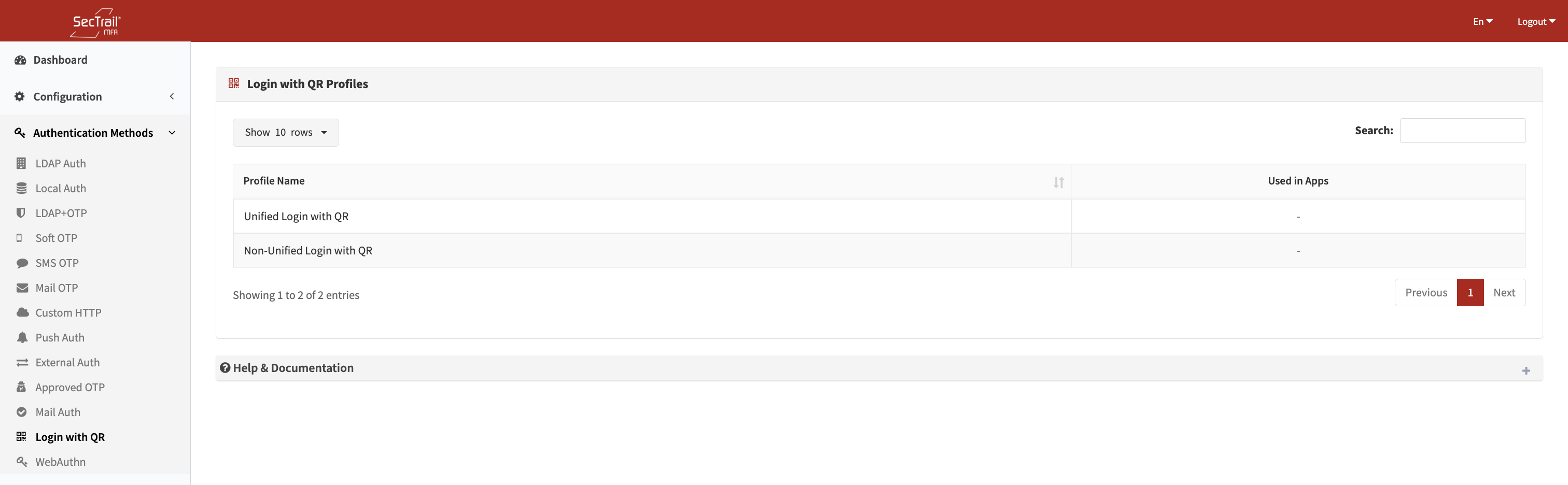
QR ilwe Giriş Kimlik Doğrulama Yöntemi
Profiller
QR ile giriş profilleri, QR kod tabanlı kimlik doğrulama için gerekli yapılandırmaları içerir.
Önemli Özellikler
- Sadece SSO İçin: QR ile giriş profilleri yalnızca SSO (Single Sign-On) entegrasyonlarında kullanılır
- Otomatik Profil Oluşturma: QR Login profilleri sistem tarafından otomatik olarak oluşturulur ve yönetilebilir
Kullanılmadan Önce:
- SSO Uygulaması Gerekli: QR ile giriş sadece SSO entegrasyonları ile çalışır
- Mobil Uygulama Kaydı Zorunlu: Kullanıcıların SecTrail Authenticator mobil uygulamasını indirip kayıt işlemini tamamlamış olması gerekir
Kullanıcı Kayıt Süreci
İlk Kurulum (Tek Seferlik)
- Uygulama İndir: SecTrail Authenticator mobil uygulamasını App Store veya Google Play'den indirin
- Kayıt Paneli: SecTrail MFA Kayıt paneli üzerinde doğrulama yapın
- QR Kod Kayıt: Portal üzerinden gösterilen QR kodu mobil uygulama ile tarayın
- Hesap Doğrulama: Mobil uygulamada hesabınız için oluşan kodu kayıt panelindeki QR kodun altında alana girmelisiniz
- Kayıt Tamamlandı: Artık QR ile giriş özelliğini kullanabilirsiniz
Günlük Kullanım
- Uygulamaya giriş yapmak istediğinizde ekranda QR kod görünür
- Mobil uygulamanızı açın ve QR kod butonunu kullanarak tarayın
- Masaüstü/web uygulamasında otomatik olarak giriş yapılır
Teknik Gereksinimler
Kullanıcı Gereksinimleri
- Mobil Cihaz: iOS veya Android cihaz
- Mobil Uygulama: SecTrail Authenticator mobil uygulaması yüklü olmalı
- İnternet Bağlantısı: Mobil cihazda aktif internet bağlantısı
- Kamera İzni: Mobil uygulamada kamera erişim izni verilmiş olmalı
Avantajlar
- ✅ Şifresiz Deneyim: Kullanıcı adı ve şifre girmeye gerek kalmaz
- ✅ Mobil Öncelikli Güvenlik: Mobil cihaz doğrulaması ile ek güvenlik katmanı
- ✅ Oturum İzolasyonu: Her oturum benzersiz QR kod ile izole edilir
- ✅ Hızlı Giriş: 3-5 saniyede tamamlanan kimlik doğrulama
- ✅ Kullanıcı Dostu: Basit ve sezgisel kullanım
- ✅ Cross-Platform: Farklı cihazlar arasında kesintisiz geçiş
Kullanım Senaryosu
Kurumsal SSO portal'ına QR kod ile hızlı ve güvenli giriş. Kullanıcılar, portal URL'sini açtıklarında QR kodu tarayarak anında kimlik doğrulaması yaparlar.
Güvenlik Özellikleri
- Tek Kullanımlık Kodlar: Her QR kod sadece bir kez kullanılabilir
- Zamana Bağlı Geçerlilik: QR kodlar belirli bir süre sonra otomatik olarak geçersiz olur
- Oturum Bağlantısı: QR kod, spesifik bir oturum ile ilişkilendirilir ve başka oturumda kullanılamaz
- Şifreleme: QR kod içeriği kriptografik olarak şifreli
- Cihaz Kimlik Doğrulama: Mobil cihaz kaydı ile ek kimlik doğrulama katmanı
Kurulum Adımları
- SSO Entegrasyonu Kurulumu: SSO/SAML entegrasyonunu yapılandırın
- QR Login Profili Kontrol: Sistem tarafından otomatik oluşturulan QR Login profilini kontrol edin
- Uygulama Entegrasyonu: SSO uygulamanızı QR Login profili ile ilişkilendirin
- Kullanıcı Bildirimi: Kullanıcılara mobil uygulama kayıt işlemini tamamlamalarını bildirin
- Test Edin: Bir test kullanıcısı ile QR kod tarama sürecini test edin
QR ile giriş kullanmak isteyen kullanıcıların mutlaka SecTrail Authenticator mobil uygulamasını indirip kayıt işlemini tamamlamış olması gerekir. Aksi takdirde QR kod tarama özelliği çalışmaz.
Hesap Önceliği ve Çoklu Hesap Yönetimi
QR ile Giriş için Hesap Sırası
QR ile giriş yapabilmek için kullanıcının SecTrail Authenticator mobil uygulamasında kayıtlı olması zorunludur. QR ile giriş yaparken, mobil uygulamada ilk sırada (en üstte) bulunan hesap otomatik olarak kullanılır.
Çoklu Hesap Durumunda
Eğer kullanıcının mobil uygulamasında birden fazla hesap kayıtlıysa:
İlk Sıradaki Hesap Kullanılır: QR kod ile giriş yapıldığında, mobil uygulamadaki ilk sıradaki (en üstteki) hesap kimlik doğrulaması için kullanılır.
Hesap Sırası Değiştirilebilir: Kullanıcılar mobil uygulamada hesapların sırasını değiştirebilir:
- Mobil uygulamayı açın
- Hesaplar listesinde istediğiniz hesabı sürükleyerek en üste taşıyın
- QR ile giriş yaparken bu hesap kullanılacaktır
Doğru Hesap Seçimi:
- QR ile giriş yapmadan önce, mobil uygulamadaki hesap sırasını kontrol edin
- Giriş yapmak istediğiniz hesabın en üstte olduğundan emin olun
- Yanlış hesap sıradaysa, uygulamada hesap sırasını değiştirin
Örnek Senaryo
Mobil Uygulamadaki Hesaplar:
┌─────────────────────────────┐
│ 1. john.doe@company.com  ✓  │ ← QR Login bu hesabı kullanır
│ 2. john@personal.com        │
│ 3. j.doe@client.com         │
└─────────────────────────────┘

Hesap sırasını değiştirmek için:
- "john@personal.com" hesabını sürükle
- En üste taşı
- Şimdi QR Login bu hesabı kullanır
Sık kullandığınız hesabı mobil uygulamada en üste alarak QR ile giriş işlemini hızlandırabilirsiniz. Hesap sırası değişikliği anında etkili olur.
Dikkat Edilmesi Gerekenler
- QR kod ekranı her zaman HTTPS üzerinden sunulmalıdır
- QR kod geçerlilik süresini çok uzun tutmayın (genellikle 2-5 dakika yeterlidir)
- Kullanıcıların mobil cihazlarında kamera izni verdiğinden emin olun
- Mobil uygulama güncel versiyon olmalıdır
- QR kod görüntü kalitesi yeterli olmalıdır (çok küçük veya bulanık olmamalı)
- İnternet bağlantısı kesintisiz olmalıdır
Sorun Giderme
QR Kod Taranamıyor
- Kamera izni kontrolü yapın
- Ekran parlaklığını artırın
- QR kodun tamamının görünür olduğundan emin olun
- Mobil uygulamayı güncelleyin
Giriş Tamamlanamıyor
- İnternet bağlantısını kontrol edin
- QR kodun geçerlilik süresinin dolmadığından emin olun
- Tarayıcı/uygulama oturumunu yenileyin
- Yeni bir QR kod oluşturun