Windows Login/RDP Entegrasyonu
SecTrail MFA, Windows işletim sistemine giriş ve Remote Desktop Protocol (RDP) erişimlerine çok faktörlü kimlik doğrulama ekler.
Özellikler
🖥️ Windows Logon
- Local ve domain kullanıcı girişlerine MFA
- Windows 10, Windows 11, Windows Server desteği
- Workstation ve server koruması
🔌 RDP (Remote Desktop)
- Uzak masaüstü bağlantılarına MFA ekleme
- RDP Gateway entegrasyonu
👤 Multiple User Support
- Aynı makineye birden fazla kullanıcı için farklı MFA politikaları
- Domain ve local kullanıcı ayrımı
- Grup bazlı politikalar
Yapılandırma Adımları
SecTrail MFA Tarafı
- API Client: SecTrail Credential Provider'ın kurulumunda girilmesi gereken API bilgileri için Agent tipinde bir API client oluşturulmalı
- Uygulama Profili: Windows RDP için faktör yapılandırması - RDP tipinde bir application profil oluşturulmalı
- Doğrulama Yöntemleri: Kullanılmak istenen doğrulama yöntemlerini (Push, SMS OTP, Soft OTP, vb.) uygulama profiline ekleyin
Windows Tarafı
Windows makineye SecTrail MFA Credential Provider kurulumu yapılır. Bu provider, Windows giriş ekranına MFA faktörlerini ekler ve arka planda SecTrail MFA API ile iletişim kurar.
Credential Provider Kurulum Adımları
1. Kurulum Sihirbazını Başlatma
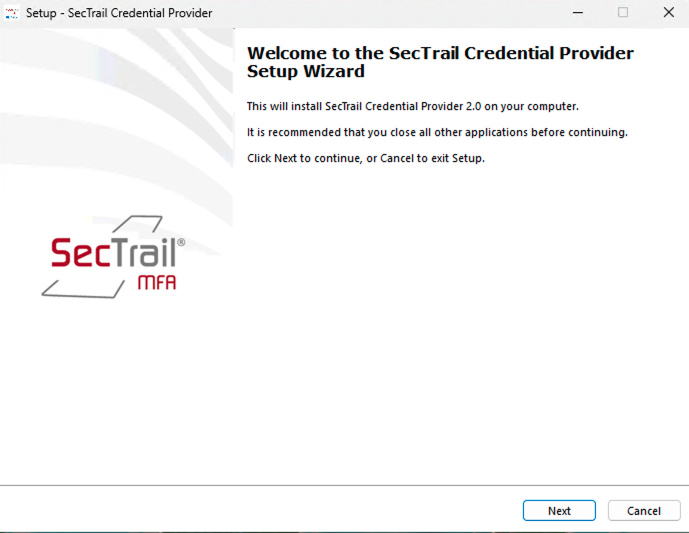
SecTrail Credential Provider 2.0 kurulum sihirbazını başlatın. Next butonuna tıklayarak devam edin.
2. OAuth Bağlantı Bilgileri
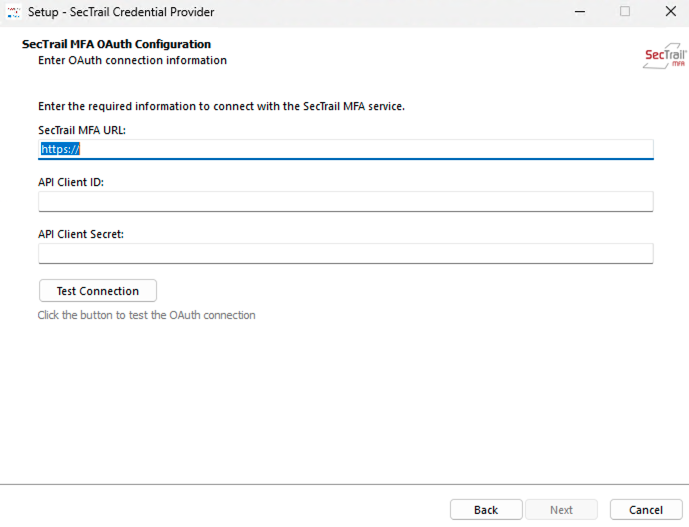
SecTrail MFA OAuth bağlantı bilgilerini girin:
- SecTrail MFA URL: SecTrail MFA sunucunuzun HTTPS adresi
- API Client ID: Agent tipindeki API Client kimlik bilgisi
- API Client Secret: API Client gizli anahtarı
Test Connection butonuyla bağlantıyı test edin.
3. Authentication Scope Seçimi
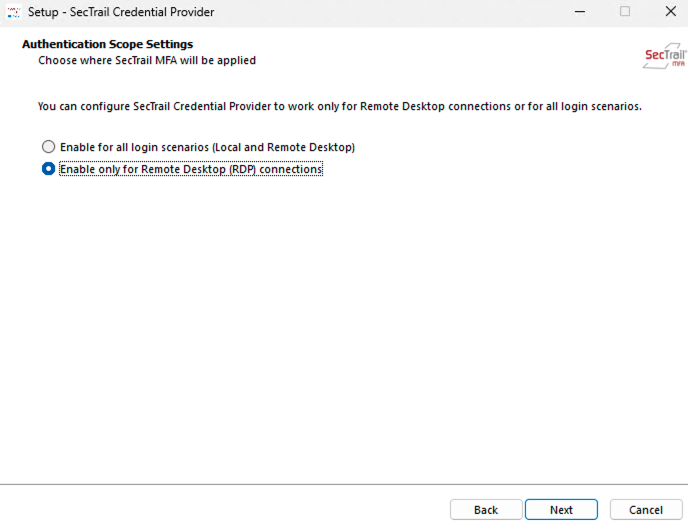
SecTrail MFA'nın hangi senaryolarda uygulanacağını seçin:
- Enable for all login scenarios: Hem local login hem de RDP bağlantılarında MFA
- Enable only for Remote Desktop (RDP) connections: Sadece RDP bağlantılarında MFA
4. Kurulum Konumu Seçimi
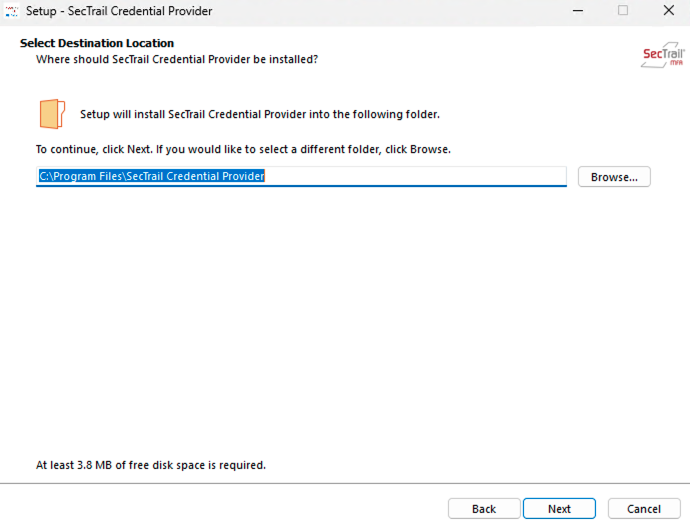
Credential Provider'ın kurulacağı konumu seçin. Varsayılan konum C:\Program Files\SecTrail Credential Provider olarak belirlenmiştir. Minimum 3.8 MB boş disk alanı gereklidir.
5. Kuruluma Hazır
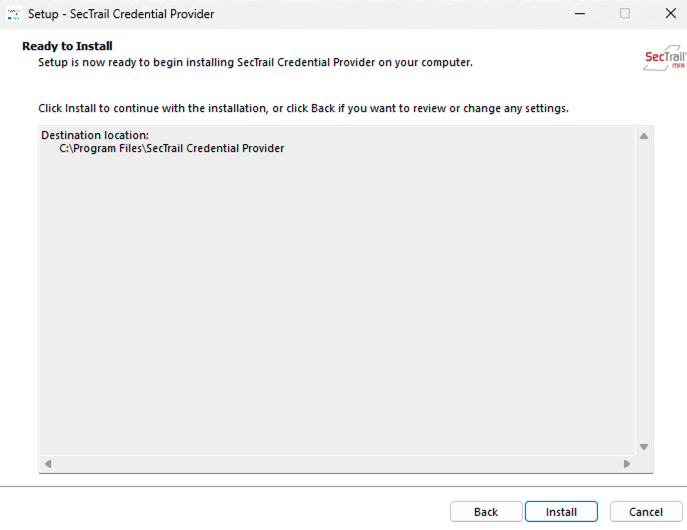
Tüm ayarlar tamamlandı. Kurulum lokasyonunu gözden geçirin ve kurulumu başlatmak için Install butonuna tıklayın.
6. Kurulum Tamamlandı
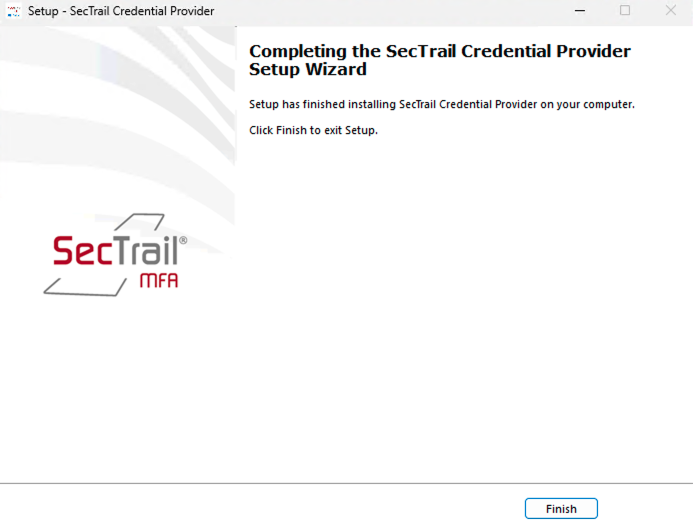
SecTrail Credential Provider başarıyla kuruldu. Finish butonuna tıklayarak kurulum sihirbazını kapatın. Değişikliklerin aktif olması için sistemi yeniden başlatmanız gerekebilir.
Bu adımları tamamladıktan sonra, Windows login ekranında veya RDP bağlantılarında SecTrail MFA doğrulaması devreye girecektir.
Desteklenen Kimlik Doğrulama Yöntemleri
Windows Login/RDP entegrasyonunda kullanılabilecek doğrulama yöntemleri:
- LDAP Doğrulaması: Active Directory veya LDAP sunucusu ile kimlik doğrulama
- Yerel Doğrulama: SecTrail MFA'nın yerel kullanıcı veritabanı ile doğrulama
- LDAP+OTP: Tek ekranda şifre + OTP ile çift faktörlü doğrulama
- Soft OTP: Mobil uygulama ile zamana dayalı tek kullanımlık şifre (SecTrail Authenticator)
- SMS OTP: SMS ile gönderilen tek kullanımlık şifre
- Mail OTP: Email ile gönderilen tek kullanımlık şifre
- Anlık Bildirim Doğrulaması: Mobil uygulama üzerinden push notification ile onay (SecTrail Authenticator)
- Onaylı OTP: Önceden onaylanmış OTP kodları ile doğrulama
Kullanım Senaryoları
Senaryo 1: Domain Controller Koruması
Windows Domain Controller sunucularına RDP erişiminde MFA zorunluluğu.
Senaryo 2: Yönetici Workstation
IT yöneticilerinin kullandığı workstation'lara giriş için MFA.
Senaryo 3: Remote Çalışan
Uzaktan çalışan kullanıcıların RDP ile ofis bilgisayarlarına erişiminde MFA.
Senaryo 4: Kritik Sunucular
Veritabanı, uygulama sunucuları gibi kritik sistemlere erişimde ek güvenlik.
Politika Yönetimi
Grup Bazlı Politikalar
- Domain Admins: Tüm erişimlerde zorunlu MFA
- Developers: RDP erişimlerinde MFA
- Standard Users: Local logon MFA yok, RDP MFA var
Zaman Bazlı
- Mesai saatleri dışında MFA zorunluluğu
- Hafta sonları ek faktör gerekliliği
Konum Bazlı
- Ofis dışı IP adreslerinden RDP erişiminde MFA
- VPN dışındaki bağlantılarda ek güvenlik
Teknik Detaylar
Desteklenen Windows Sürümleri
- Windows 10 (Pro, Enterprise)
- Windows 11 (Pro, Enterprise)
- Windows Server 2012 R2
- Windows Server 2016
- Windows Server 2019
- Windows Server 2022
Windows Credential Provider kurulumu için yönetici (Administrator) yetkileri gereklidir.
Önce sadece RDP seçeneğİ ile kurulum yapmanızı ve test etmenizi öneririz.